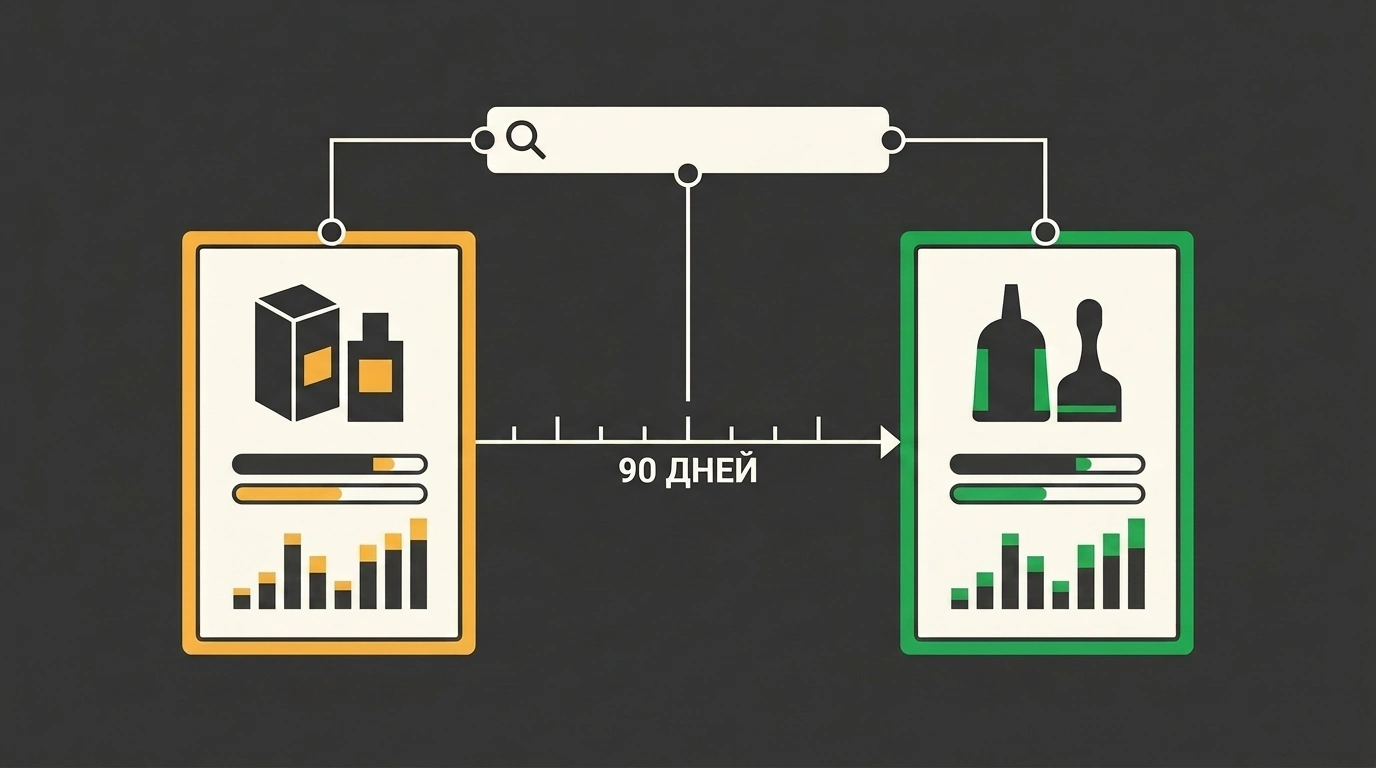
Ahora puedes poner lado a lado dos fichas comparables en Wildberries, elegir en el calendario exactamente 14 días antes de cambiar la portada y 14 días después, y ver al mismo tiempo las frases de búsqueda exactas que están trayendo pedidos. Se acabó esa mezcla confusa de cifras viejas y nuevas cuando aplicabas un cambio el miércoles y el reporte pegaba toda la semana calendario completa. Solo hay dos condiciones: debes tener activa la suscripción «Djem» y tendrás que contrastar cada palabra clave encontrada con tu gasto publicitario, o acabarás escalando búsquedas en pérdida.
Qué cambió el 24 de noviembre: calendario y resultados de búsqueda
El reporte «Comparación de fichas» vive en el panel de WB Partners en la ruta «Analítica» → «Analítica de la plataforma» → «Comparación de fichas». Cruza dos SKU (dos tuyos o el tuyo frente a un competidor) por embudo, precios, reseñas, velocidad de entrega y posiciones. Hasta el 24 de noviembre de 2026, los periodos eran un dolor de cabeza constante: la plataforma solo ofrecía cuatro opciones rígidas («Hoy», «Semana», «Mes» y «Trimestre»). Bastaba con cambiar la foto principal a mitad de semana o salir de una campaña el lunes para que la medición limpia «antes y después» se arruinara.
Ahora arriba aparece un calendario normal donde puedes fijar cualquier rango de hasta 90 días. La segunda mejora apunta a los resultados de búsqueda, es decir, con qué frecuencia y en qué posiciones aparece tu ficha ante las consultas de los compradores. El reporte sumó un bloque de visibilidad en búsqueda y la lista de frases concretas por las que las fichas ya captan pedidos, junto con la conversión al carrito y al pedido.
— Espera, ¿y si empiezo a mover fechas en el calendario, se me queman de golpe todos los intentos en «Djem»?
No, y esa es la mayor ventaja práctica. Cambiar periodos dentro de una comparación ya abierta no consume cupos adicionales. El número de intentos depende de tu plan de suscripción «Djem», y el reporte generado para el par de SKU elegido queda guardado en el portal durante 72 horas. En esos tres días puedes descargarlo tranquilo en .xlsx y trabajarlo en tu propia hoja. Si vuelves al mismo par después de las 72 horas, el sistema descontará un nuevo intento, así que conviene bajar el archivo de inmediato.
Cómo comparar dos fichas y encontrar puntos de crecimiento
Para que el reporte no mienta, empareja productos realmente comparables: dos SKU tuyos del mismo nicho o tu ficha contra un competidor fuerte de precio similar. Fija en el calendario el tramo exacto alrededor de un evento concreto, por ejemplo 14 días antes de cambiar el título o la foto principal y 14 días después. Así verás la reacción real de los compradores, no un promedio tibio del trimestre.
Primero recorre los parámetros básicos en la tabla y los gráficos de evolución: precio, calificación, reseñas y tiempo de entrega. A veces el vecino te saca un día de ventaja en logística o sostiene un precio menor, y entonces la caída no tiene nada que ver con los textos.
Después abre el bloque «Consultas de búsqueda» y busca frases donde la segunda ficha tiene mejor visibilidad y suma pedidos constantes mientras la tuya está quieta. Antes de copiar palabras clave ajenas, verifica la relevancia de la consulta, es decir, qué tan bien describe esa frase tu producto real y no un modelo cercano. Si la búsqueda da en el blanco, revisa si aparece lo suficiente en tu título y atributos, y ajusta la campaña publicitaria si hace falta.
La gran trampa del reporte: pedidos por palabra clave no equivalen a ganancia
La forma más rápida de perder dinero con el nuevo bloque es ver buenos pedidos en una búsqueda atractiva del competidor o de tu segunda ficha y volcarle presupuesto de inmediato. El reporte muestra el hecho de los pedidos y la conversión, pero no dice nada sobre cuánto costó ese tráfico.
Los pedidos por una frase concreta bien pudieron comprarse con una puja inflada en publicidad automática o en búsqueda con un DRR altísimo (proporción del gasto publicitario sobre los ingresos). En la pantalla de facturación todo luce bonito, pero tras restar comisión, logística y anuncios, cada pedido deja cero o pérdida.
Evitar este pozo es sencillo: cruza cada consulta prometedora de «Comparación de fichas» con tus costos de promoción y tu unit economics. Si la puja por esa frase se come el margen, no la empujes a ciegas con dinero; mejor trabaja primero el posicionamiento orgánico mediante atributos y contenido, o deja tranquilo al competidor quemando su propio presupuesto.
Orden de trabajo en «Comparación de fichas»
- Elegir un par de SKU comparables y fijar en el calendario fechas exactas antes y después de los cambios (hasta 90 días).
- Descargar de inmediato el reporte en
.xlsxmientras dure la ventana de 72 horas sin nuevo consumo de cupo. - Revisar precios, calificación, reseñas y velocidad de entrega antes de culpar al SEO.
- Seleccionar consultas de búsqueda relevantes donde la segunda ficha tenga mejor visibilidad y genere pedidos.
- Comprobar el DRR y el unit economics de cada consulta encontrada antes de subir pujas en publicidad.