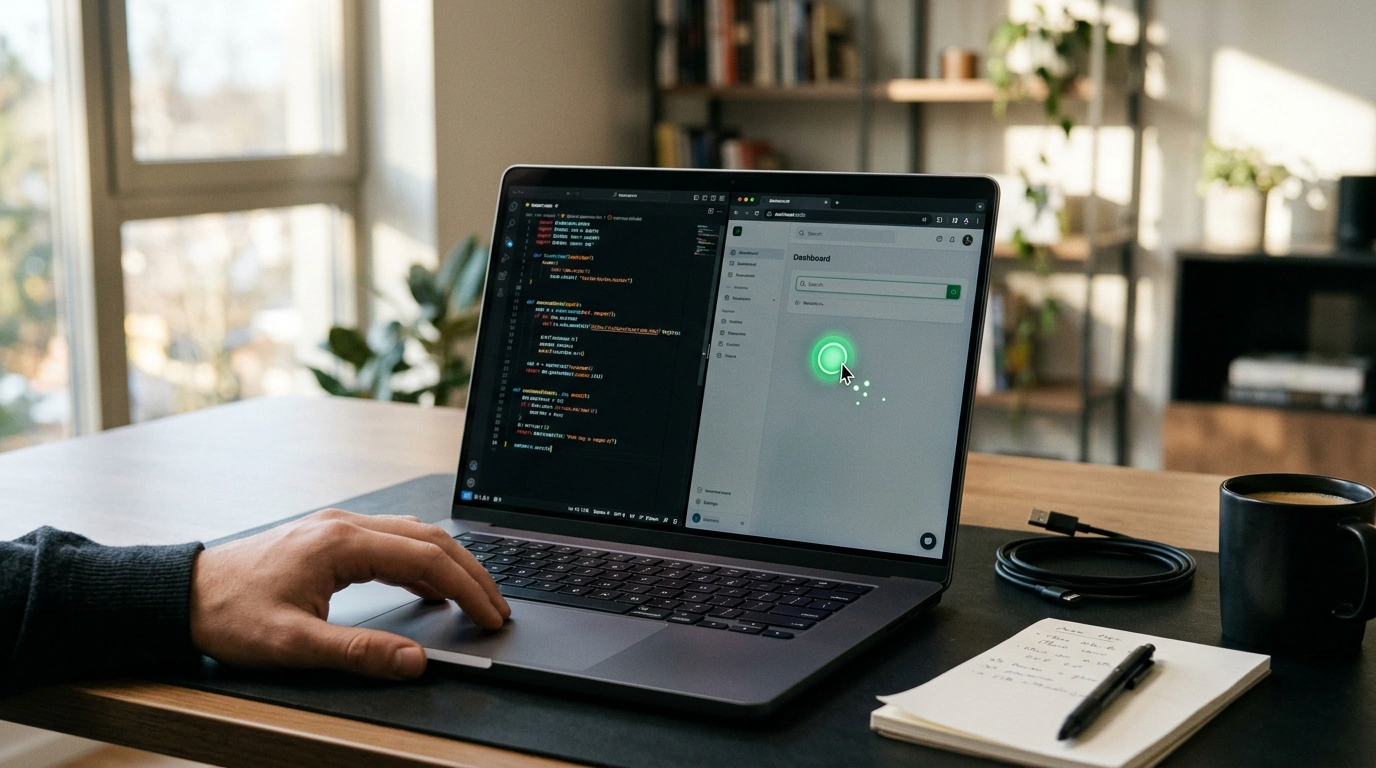


Если ты пробовал создавать приложения с помощью современных ИИ-ассистентов, то прекрасно знаешь то самое чувство досады, когда нейросеть бодро рапортует: «Код написан, компоненты созданы!». Ты переходишь в браузер, жмешь кнопку регистрации — и видишь пустой белый экран или тихое падение с ошибкой в консоли. Приходится открывать DevTools, копировать трейсбек, нести его обратно в редактор, ждать правки и снова кликать руками. До 70% рабочего времени уходит не на придумывание продукта, а на унылую роль ручного тестировщика при умном роботе.
Мы уже обсуждали архитектурные ловушки софта с ИИ, где агенты спотыкаются о реальность. Но свежий релиз среды разработки Cursor (от компании Anysphere) сделал решающий шаг к полной автономии: среда получила интеграцию с технологией Computer Use. Теперь ИИ-агент больше не заперт внутри окна текстового редактора — он может сам открывать браузер, водить курсором, нажимать на кнопки, считывать ошибки консоли и переписывать код до тех пор, пока приложение реально не заработает.
Ловушка ручного тестирования: почему программист превращался в кликера
Классический генеративный кодинг страдал фундаментальным разрывом между синтаксисом и реальной средой выполнения. Модель в чате оперирует абстрактными строками текста: она не знает, поместилась ли кнопка на экране смартфона, не перекрывает ли модальное окно форму ввода и отвечает ли локальный сервер на порту 3000. В итоге программист или фаундер превращался в живой мост между кодом и браузером.
Интеграция Computer Use превращает Cursor Composer из текстового генератора в автономного продуктового инженера. Цикл разработки теперь замыкается автоматически:
- агент генерирует фронтенд и бекенд проекта;
- сам запускает локальный сервер разработки (
npm run dev); - открывает окно браузера или симулятор мобильного устройства;
- проходит заложенный сценарий пользователя от клика до заполнения форм;
- фиксирует любые красные ошибки в консоли разработчика и сам вносит исправления.
Архитектура Computer Use в Cursor: зрение экрана, accessibility и клики мыши
Как именно устроена эта магия под капотом? В отличие от классических библиотек автоматизации вроде Selenium или Playwright, которые взаимодействуют только со структурой веб-страницы (DOM-деревом), Cursor использует мультимодальное зрение и системные API операционной системы.
На платформе macOS управление возложено на выделенный системный модуль Cursor Computer Use.app (с бандлом co.anysphere.cursor-computer-use). Механика работы опирается на две ключевые опоры:
- Захват экрана (Screen Recording): вспомогательный процесс делает снимки рабочего стола и передает их в контекстное окно мультимодальной модели (Claude 3.5 Sonnet). Модель анализирует визуальный интерфейс так же, как живой человек: определяет координаты элементов, иконки, всплывающие подсказки и читает текст на кнопках.
- Дерево доступности и эмуляция ввода (Accessibility Tree): получив координаты целевой точки (x, y), модуль эмулирует нативные движения мыши, физические клики и ввод символов с клавиатуры, обходя ограничения защищенных полей ввода.
Благодаря этому агент может тестировать не только веб-сайты, но и нативные десктопные программы, терминальные утилиты и мобильные приложения в симуляторах iOS и Android.
Коммерческий кейс LaunchFast: от идеи до $21 000 MRR за два месяца
Самое вдохновляющее в этом инженерном сдвиге — то, как он меняет экономику запуска стартапов. Показателен задокументированный кейс микро-SaaS сервиса LaunchFast. Предприниматель без глубокого инженерного образования задался целью создать аналитическую панель для продавцов на маркетплейсе Amazon.
Вся техническая реализация заняла ровно 48 часов:
- используя промпты и Composer с режимом Computer Use, фаундер описал функционал парсинга метрик и визуализации маржинальности;
- Cursor самостоятельно собрал проект, поднял локальное окружение, протестировал работу фильтров в браузере и устранил десяток мелких багов верстки;
- подключив партнерскую дистрибуцию через сообщество LegacyX, фаундер предложил инструмент целевой аудитории селлеров по фиксированной подписке $50 в месяц.
Итог: за 60 дней проект вышел на регулярную месячную выручку (MRR) в $21 000. В прежние годы на создание подобного прототипа ушли бы месяцы поисков подрядчиков и десятки тысяч долларов на оплату труда программистов и тестировщиков. Сегодня барьер входа опустился до скорости формулирования гипотезы.
Настройка правил агента и выдача системных прав на macOS
Чтобы настроить Cursor на сквозное тестирование проектов, развивая практики из нашего руководства по внедрению Cursor в рабочие процессы, используется механизм проектных правил. В корне вашего репозитория создается конфигурационный файл .cursor/rules/computer-use.mdc:
---
description: Регламент автономного тестирования через Computer Use
globs: **/*
---

# Автономное тестирование интерфейса

1. После сборки фронтенда запусти локальный сервер:
   `npm run dev`
2. Используй инструмент Computer Use для перехода на `http://localhost:3000`.
3. Проверь ключевые пользовательские действия:
   - Ввод тестовых значений в поля калькулятора
   - Клик по кнопке отправки формы
   - Считывание ошибок в веб-консоли DevTools
4. При падении интерфейса локализуй ошибку и исправь файл без ожидания команды.
Для активации системного модуля на macOS и проверки прав выполняются следующие терминальные действия:
# Проверка наличия вспомогательного сервиса Cursor Computer Use
ls -la ~/.cursor/cursor-computer-use/

# Вызов агента с явным сценарием проверки в окне диалога Composer
# Команда: @Computer Use Открой localhost:3000 и проверь работу формы оформления заказа
Помните, что модуль Computer Use получает полные права на управление курсором и чтение экрана. Не оставляйте открытыми окна с приватными мессенджерами, банковскими клиентами или паролями во время активных тестов агента, чтобы случайные клики не привели к нежелательным действиям.
В «Системных настройках» macOS обязательно активируйте галочки для Cursor Computer Use в разделах «Универсальный доступ» (Accessibility) и «Запись экрана» (Screen Recording). После этого среда разработки превращается в полноценного напарника, способного довести проект от первой строки кода до зеленой галочки в браузере.