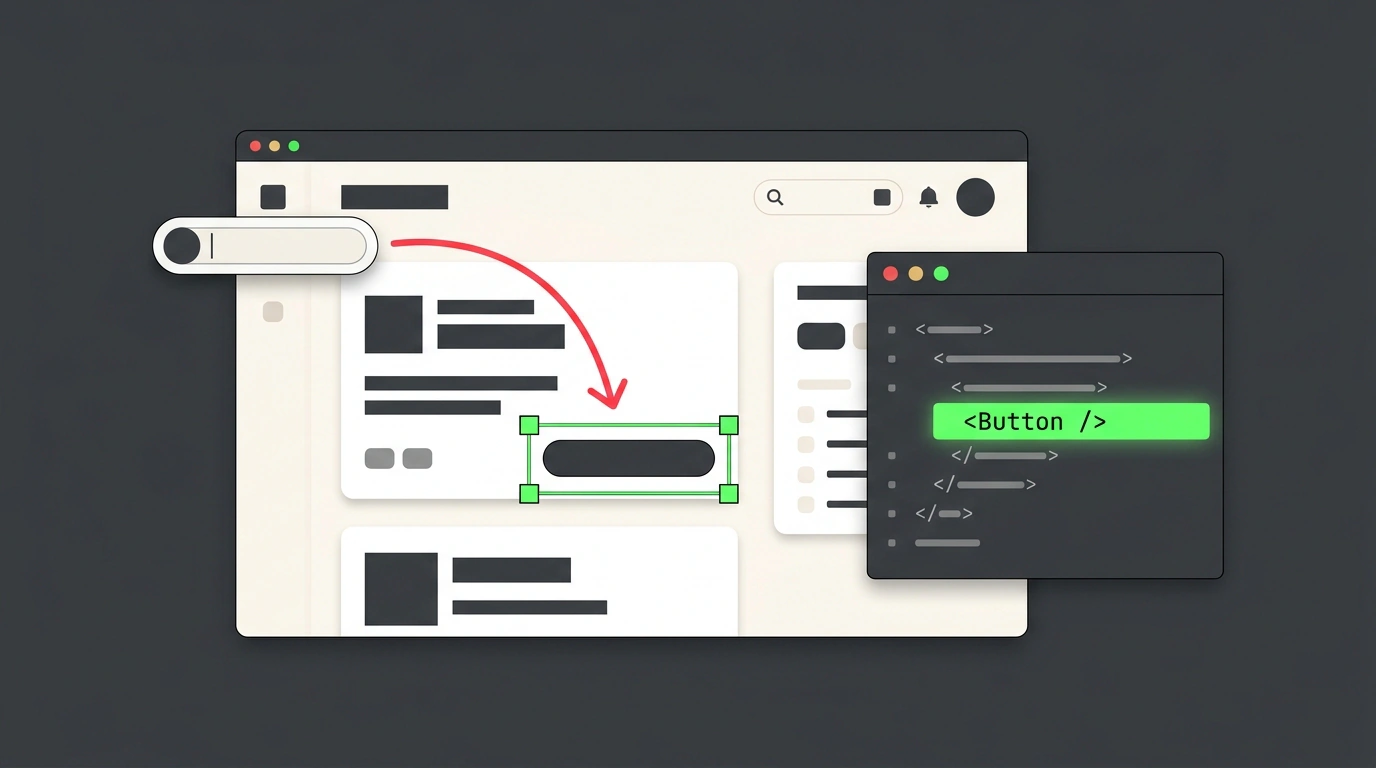


Сколько раз тебе приходилось тратить по десять минут на формулирование промпта для правки одного элемента верстки? «Найди зеленую кнопку на странице оформления заказа, но не ту, что в шапке, а во втором блоке под списком преимуществ, сделай ее на мобильном во всю ширину и добавь тень...». Ты отправляешь запрос в чат нейросети, а модель либо правит не тот компонент, либо ломает отступы у соседей, либо беспомощно спрашивает: «Укажи точный путь к файлу».
Мы уже затрагивали эту боль, когда исследовали первые эксперименты с визуальным мостом Annotate. Но с выходом стабильного обновления популярного редактора Cursor режим Design Mode и инструмент Annotate стали полноценным рабочим стандартом. Теперь разработчику достаточно переключиться во встроенный браузер превью, кликнуть по спорному элементу мышью или обвести группу блоков рамкой — и редактор автоматически сформирует точечный контекстный пакет для модели. Я протестировал этот инструмент на боевых макетах и спешу разобрать, как устроена эта магия.
Смерть пространственных промптов: клик вместо текста
Попытка описать сложный визуальный интерфейс словами — исторически тупиковый путь. Человеческий мозг мгновенно считывает пространственную иерархию (отступы, перекрытие слоев, сетку flexbox), тогда как языковая модель видит лишь плоский массив текста или абстрактное дерево файлов.
Режим Design Mode в Cursor активируется сочетанием клавиш Cmd + Shift + D на macOS или Ctrl + Shift + D на Windows и Linux. Встроенное окно превью на базе Chromium превращается в интерактивный холст:
- Ты кликаешь по кнопке, заголовку или карточке;
- Вокруг элемента появляется акцентная рамка выделения;
- Поверх макета можно нарисовать стрелку, обвести проблемную область карандашом или зажать
Shiftдля группового выбора нескольких компонентов; - В открывшемся компактном поле ввода ты пишешь короткую команду: «Сделай кнопку на мобильном на всю ширину и добавь тень».
Время от обнаружения бага на экране до внесения готового диффа в репозиторий сократилось с 10 минут до 20 секунд.
Механика DOM-to-Source: как клик в браузере находит React-компонент
Почему это работает точнее обычного инспектора элементов DevTools? В Chrome DevTools ты можешь поправить стили «на лету», но эти изменения живут в оперативной памяти браузера: их приходится вручную переносить в код.
Инструмент Annotate работает иначе благодаря механизму DOM-to-Source Mapping:
- Встроенный браузер считывает виртуальный узел (Fiber Node в React или VNode во Vue) и извлекает точный адрес в файловой системе: например,
src/components/HeroCTA.tsx, строка 48. - Система вычисляет реальные геометрические размеры блока (Bounding Box) и активные медиа-запросы (breakpoints).
- Cursor делает автоматический скриншот выделенной области с пользовательскими графическими пометками.
- В контекстное окно агентного ядра Composer отправляется компактный пакет: имя файла, точные строки, вычисленный CSS и скриншот.
Модель больше не блуждает по сотням файлов проекта вслепую: ее внимание сфокусировано на конкретном компоненте.
Пять сценариев продакшена: от Hero-экрана до адаптивности
Практика показывает пять типовых рабочих процессов, где Annotate экономит часы работы:
- Правка главного экрана (Hero): клик по заголовку
<h1>и ввод маркетингового промпта. Модель правит только текст и типографику, не рискуя сломать внешнюю сетку. - Адаптация мобильного CTA: переключение окна превью в эмуляцию смартфона (375px), клик по вылезающей за край кнопке и генерация классов
w-full sm:w-auto. - Унификация сетки преимуществ: групповое выделение трех карточек с командой выровнять внутренние отступы и прижать кнопки действий к нижнему краю.
- Редизайн тарифов: выделение карточки популярного тарифа с просьбой добавить акцентный градиентный бейдж и рамку.
- Точечная инспекция стилей: мгновенная замена цветов и отступов без копания в коде.
Реальный код: до и после правки мобильного CTA
Посмотрим на конкретный пример исправления сломанной кнопки призыва к действию.
Исходный компонент (src/components/HeroCTA.tsx): кнопка зафиксирована во flex-row и на узких мобильных экранах позорно обрезается краем вьюпорта:
export function HeroCTA() {
  return (
    <div className="flex space-x-4 mt-6">
      <button className="px-8 py-3 bg-emerald-500 text-white font-semibold rounded-lg">
        Присоединиться к AI Boardroom
      </button>
      <button className="px-6 py-3 border border-gray-300 rounded-lg">
        Узнать больше
      </button>
    </div>
  );
}
Разработчик включает эмуляцию мобильного экрана в Cursor, кликает по блоку кнопок и пишет: «Сделай адаптивное перестроение в колонку на смартфонах и добавь ховер-эффекты».
Дифф, который автоматически генерирует Composer:
export function HeroCTA() {
  return (
    <div className="flex flex-col sm:flex-row space-y-3 sm:space-y-0 sm:space-x-4 mt-6 w-full sm:w-auto">
      <button className="w-full sm:w-auto px-8 py-3 bg-emerald-500 hover:bg-emerald-600 text-white font-semibold rounded-lg shadow-md hover:shadow-lg transition-all text-center">
        Присоединиться к AI Boardroom
      </button>
      <button className="w-full sm:w-auto px-6 py-3 border border-gray-300 hover:border-gray-400 rounded-lg text-center">
        Узнать больше
      </button>
    </div>
  );
}
Все классы Tailwind CSS легли ровно в существующую дизайн-систему проекта.
Пакетная аннотация сетки карточек
Еще более мощный сценарий — пакетное выделение (Batch Selection). Зажимаем клавишу Shift, кликаем по трем соседним карточкам в сетке преимуществ и вводим команду: «Сделай карточки одинаковой высоты, выровняй текст и прижми ссылку к низу через mt-auto».
Результат генерации в файле src/components/BenefitCards.tsx:
export function BenefitCards({ items }: { items: Array<{ title: string; desc: string }> }) {
return (
<div className="grid grid-cols-1 md:grid-cols-3 gap-6 max-w-6xl mx-auto px-4">
{items.map((item, idx) => (
<div
key={idx}
className="flex flex-col justify-between p-6 bg-white dark:bg-zinc-900 border border-zinc-200 dark:border-zinc-800 rounded-xl shadow-sm hover:shadow-md transition-shadow h-full"
>
<div>
<h3 className="text-xl font-bold text-zinc-900 dark:text-zinc-100 mb-2">
{item.title}
</h3>
<p className="text-zinc-600 dark:text-zinc-400 text-sm leading-relaxed">
{item.desc}
</p>
</div>
<div className="mt-6 pt-4 border-t border-zinc-100 dark:border-zinc-800">
<span className="text-sm font-medium text-emerald-600 hover:underline cursor-pointer">
Подробнее →
</span>
</div>
</div>
))}
</div>
);
}
Границы применимости: Tailwind против CSS-in-JS
Инструмент идеален для проектов на Tailwind CSS, стандартных CSS Modules и нативного HTML. Однако в сложных архитектурах с кастомными CSS-in-JS библиотеками (styled-components, Emotion) или сильно фрагментированными динамическими темами сопоставление AST может давать сбои: проверяйте дифф перед подтверждением.
Режим Annotate знаменует важный переход: фронтенд-разработка окончательно перестает быть ручным жонглированием пикселями. Ты просто показываешь пальцем на экран, говоришь, что исправить — и система вносит точечные изменения в кодовую базу.