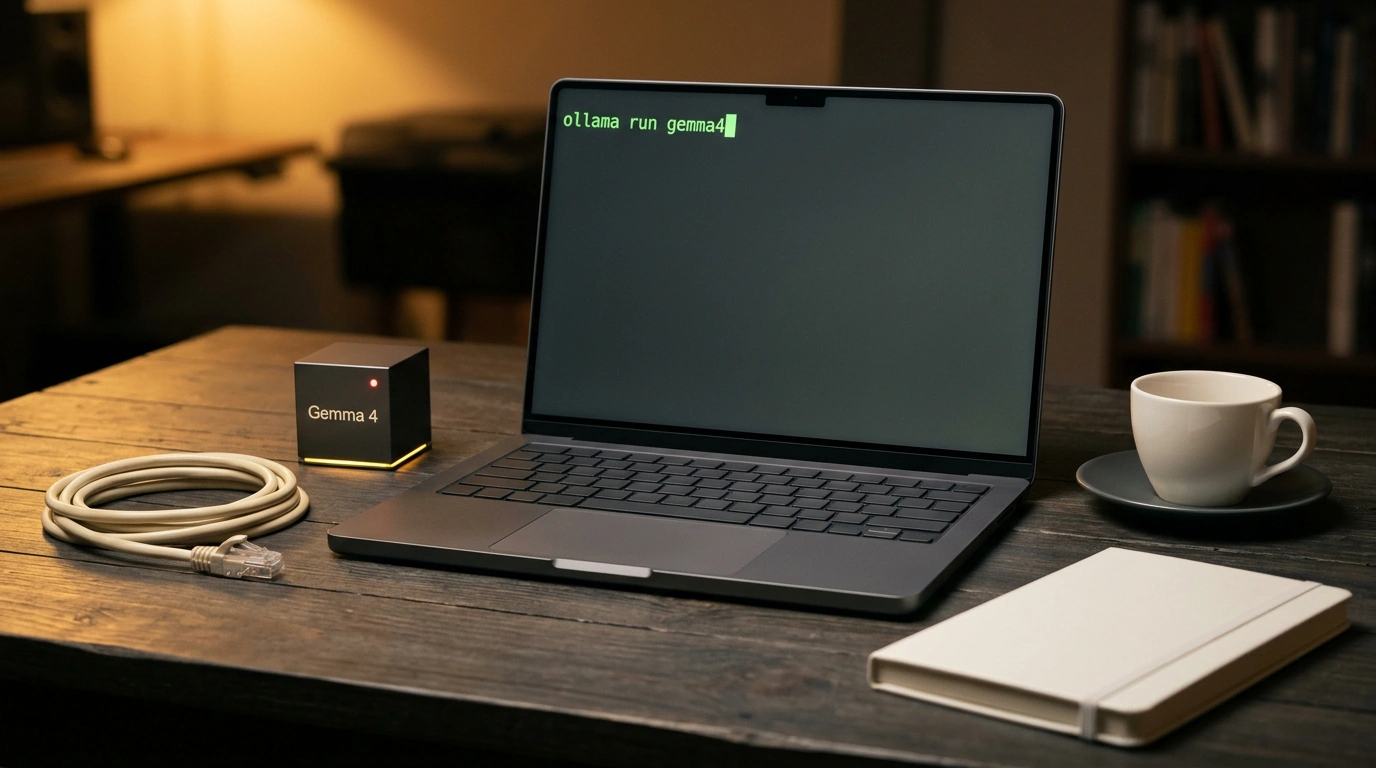
Ahora es posible correr de forma nativa un agente de IA autónomo en una laptop normal con 16 GB de RAM para que organice archivos, redacte briefs o clasifique tickets con cero conexiones salientes y sin facturas por tokens gracias a Google Antigravity SDK. Instalas el paquete google-antigravity, levantas un servidor local de Ollama con la versión abierta de Gemma 4 y ajustas un contexto decente. Sin claves de API, topes diarios ni miradas nerviosas a la facturación a mitad del día.
Qué cambió en el SDK y qué tres problemas resuelve
Antes, Antigravity SDK (el kit de desarrollo en Python sobre el motor de la app de escritorio Antigravity) vivía estrictamente en la nube, vía Gemini API o Vertex AI. En el uso diario eso choca rápido con tres problemas claros.
El primero son las cuotas y el dinero. Pones al agente a revisar logs o notas de clientes y para el almuerzo ya topaste con el límite o con una factura por millones de tokens de entrada. Un modelo local corre gratis mientras la computadora esté encendida. El segundo es la privacidad. Por simples normas de seguridad, muchas veces no puedes enviar código propietario, correos ni documentos internos a servidores externos. El tercero es el control de acciones. Un bot autónomo con acceso a consola puede hacer destrozos si no está dentro de un entorno aislado. El SDK ya trae integrado el sistema de políticas google.antigravity.hooks.policy: puedes bloquear todo con deny("*"), abrir solo una carpeta de trabajo (workspaces) y exigir confirmación antes de cualquier comando en terminal.
Banner del anuncio de soporte para modelos locales en Google Antigravity SDK con el motor LiteRT-LM (Fuente: developers.googleblog.com)
Por dentro el SDK es sencillo: la capa superior Agent gestiona herramientas y políticas, Conversation mantiene la sesión y ConnectionStrategy conecta todo con el modelo. En la versión 0.1.24, Google sumó dos clases de configuración local para no tener que reescribir la lógica de los agentes:
LiteRTAgentConfig: el motor integrado Google AI Edge LiteRT-LM. Carga archivos.litertlmdirecto en GPU, CPU o NPU sin servidores externos. Está pensado oficialmente para el modelo MoE Gemma 4 26B A4B (26B parámetros totales y 4B activos), aunque exige más de 24 GB de VRAM o memoria unificada.LocalOpenAIAgentConfig: conexión a cualquier servidor local compatible con OpenAI, como Ollama, LM Studio o vLLM. Para una laptop normal de 16 GB es la opción principal.
Otro detalle útil es el método .lightweight(). Los agentes en la nube cargan prompts del sistema largos, decenas de herramientas y subagentes que ahogan enseguida a un modelo pequeño. El perfil .lightweight() recorta el prompt, deja solo las herramientas básicas, desactiva subagentes y adapta la compresión de contexto al hardware local. En LiteRTAgentConfig viene activo por defecto, pero con Ollama debes llamarlo de forma explícita.
Conectamos Ollama y Gemma 4 E4B: instalación, código y la trampa de 64K
En una laptop con 16 GB de RAM usamos el compacto Gemma 4 E4B (4.5B parámetros efectivos y 8B totales con embeddings). Antes de lanzar el script conviene esquivar el tropiezo clásico de los agentes locales.
Google recomienda una ventana de contexto de 64,000 tokens para agentes locales. El detalle es que la API compatible con OpenAI no envía el parámetro num_ctx. Por defecto, Ollama puede cargar el modelo en silencio con una ventana de 4K a 32K. El agente lee un par de archivos, llena la memoria con el historial de pasos y se corta o entra en bucle.
Por eso primero definimos OLLAMA_CONTEXT_LENGTH=64000 (o creamos un Modelfile propio con PARAMETER num_ctx 64000) y recién ahí arrancamos el servidor. Siempre puedes comprobar la ventana asignada con ollama ps.
# Descargamos Gemma 4 E4B compacto para una laptop con 16 GB de RAM
ollama pull gemma4:e4b

# Fijamos la ventana de contexto de 64K antes de iniciar el servidor
export OLLAMA_CONTEXT_LENGTH=64000
ollama serve
Después instalamos el SDK desde PyPI. El envoltorio en Python en GitHub es abierto bajo Apache 2.0, pero clonar el repositorio no sirve porque el binario compilado del runtime viene dentro del paquete wheel; hay que instalarlo con pip en un entorno virtual.
# Creamos el entorno e instalamos el SDK junto con el runtime
python3 -m venv .venv
source .venv/bin/activate
pip install google-antigravity
Ahora armamos un agente mínimo sin conexión usando LocalOpenAIAgentConfig. Primero bloqueamos todas las acciones con deny("*") y luego permitimos leer y escribir archivos únicamente dentro de la carpeta asignada.
import asyncio
import os
from google.antigravity import Agent, LocalOpenAIAgentConfig
from google.antigravity.hooks.policy import allow, deny

# Aislamos al agente en una carpeta de trabajo dedicada
WORKSPACE = os.path.expanduser("~/agy-local-workspace")
os.makedirs(WORKSPACE, exist_ok=True)


async def main():
    # Conectamos Ollama con Gemma 4 E4B y el perfil ligero
    config = LocalOpenAIAgentConfig(
        model="gemma4:e4b",
        base_url="http://localhost:11434/v1",
        workspaces=[WORKSPACE],
        policies=[
            deny("*"),
            allow("view_file"),
            allow("write_to_file"),
        ],
    ).lightweight()

    async with Agent(config) as agent:
        prompt = (
            "Прочитай заметки в папке и сохрани "
            "краткий план в файл brief.md."
        )
        response = await agent.chat(prompt)
        async for token in response:
            print(token, end="", flush=True)


if __name__ == "__main__":
    asyncio.run(main())
Si el agente necesita comandos de consola, agrega en policies la regla ask_user("run_command", handler=...): el script se detendrá a pedir confirmación. Y en una estación con más de 24 GB de memoria puedes instalar pip install litert-lm, bajar gemma-4-26B-A4B-it-gpu.litertlm y pasar a LiteRTAgentConfig(model_path=...) sin cambiar el resto del código.
Modo híbrido: la nube arma el plan sin ver el código fuente
Para tareas rutinarias el modo 100% local alcanza, pero en problemas complejos a un modelo pequeño le cuesta dividir bien el trabajo en pasos. Para eso el SDK presentó el esquema híbrido Architect-Builder.
El modelo en la nube actúa solo como «arquitecto»: recibe la descripción de la tarea y una lista plana de nombres de archivo, sin una sola línea de código. Con esos nombres la nube traza el plan de subtareas, mientras todo el trabajo real con archivos, búsqueda de fallos, parches y pruebas corre en el modelo local sobre tu GPU. En la demo oficial, Google hizo así una auditoría de seguridad de tres módulos Python (auth.py, billing.py, database.py): Gemini 3.8 Flash en la nube armó el plan, y Gemma 4 26B en local reprodujo las vulnerabilidades, escribió los parches, hizo la revisión y corrió las pruebas de regresión.
Distribución de tokens en la auditoría híbrida de Google (Architect-Builder)
Esta combinación resuelve el choque principal entre la capacidad de un modelo grande en la nube y los requisitos de privacidad. El código fuente nunca sale de la máquina y la factura de la API en la nube se reduce a centavos, porque hacia afuera solo viaja el esqueleto corto de la tarea.
Límites con 16 GB de RAM y tres reglas para trabajar sin tropiezos
No conviene esperar de un modelo local en laptop la velocidad ni el alcance de los modelos insignia en la nube. Con 16 GB de RAM, ejecutar una tarea de agente en gemma4:e4b (por ejemplo, armar un brief con notas o clasificar un lote de tickets) tarda entre 2 y 3.5 minutos. Para automatización en segundo plano es un ritmo aceptable, pero en un chat interactivo esperar tanto cansa rápido. Además, en programación compleja de varios pasos el compacto E4B queda claramente detrás de los modelos mayores de la familia, que ya piden más de 24 GB de memoria.
| Modelo en Ollama | Peso en disco | Contexto | LiveCodeBench v6 | Hardware adecuado |
|---|---|---|---|---|
gemma4:e4b | 6.6–9.5 GB | 128K | 52.0% | Laptop con 16 GB de RAM |
gemma4:26b (MoE 4B act.) | 16–19 GB | 256K | 77.1% | Estación >24 GB VRAM / Unified |
gemma4:31b (Dense) | 19–20 GB | 256K | 80.0% | Estación >24 GB VRAM / Unified |
El propio SDK todavía tiene asperezas tempranas: la versión 0.1.24 cambia rápido, y para LiteRTAgentConfig el equipo de Google advierte que por ahora solo funciona de forma predecible gemma-4-26B-A4B-it-gpu.litertlm; otras compilaciones .litertlm pueden fallar o ni siquiera arrancar.
Para que un agente local en 16 GB termine sus tareas, sigue tres reglas simples. Primera: una carpeta workspaces propia para cada agente, así no se confunde con archivos ajenos. Segunda: el principio de «un agente, una tarea clara» y nombres exactos de salida en el prompt; si le lanzas cinco encargos juntos a un modelo pequeño, hará dos y olvidará el resto. Tercera: deja activas las políticas de confirmación y un botón de parada de emergencia para cualquier acción externa, porque los modelos locales cometen más errores que los de la nube.