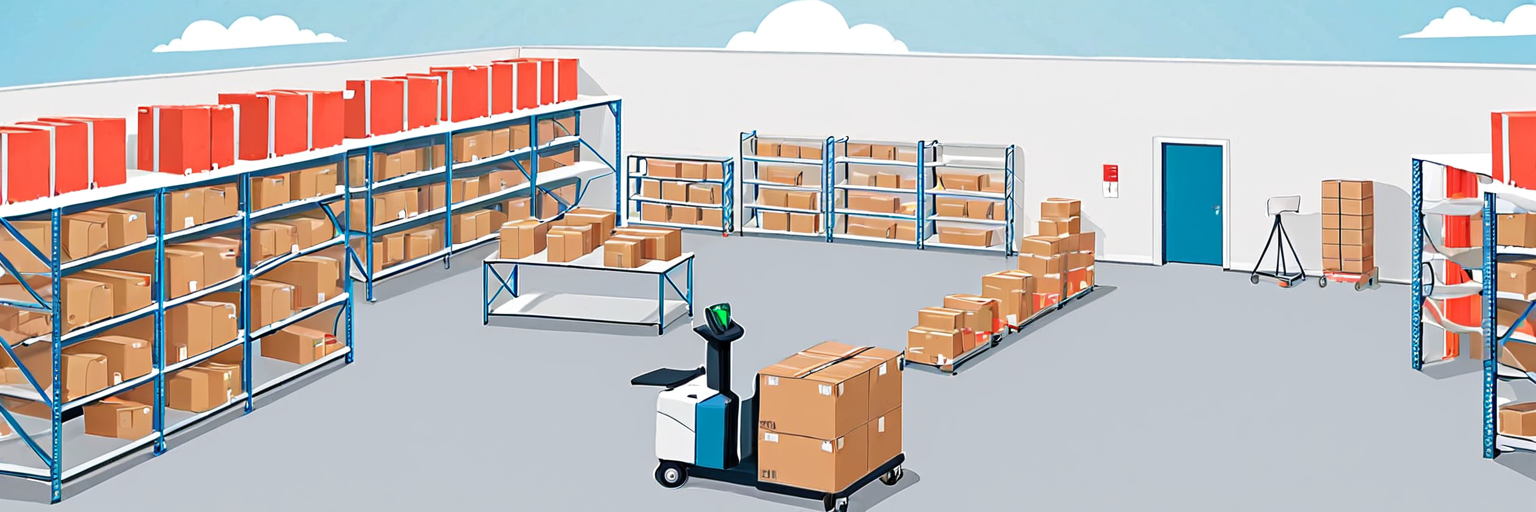


Продажи со склада продавца (модель «Маркетплейс», или FBS) требуют от селлера жесткого контроля логистики. Товар хранится на складе продавца, а после поступления заказа формируется сборочное задание. На комплектацию и отгрузку регламент отводит до 120 часов, после чего заказ отменяется со штрафом. Маркетплейс стимулирует скорость: при отгрузке в течение 13 часов действует скидка к коэффициенту продаж со склада в размере −1,5%, а при 18 часах применяется базовый расчетный тариф.
Главный инструмент комплектации заказов в кабинете продавца — интерактивный лист подбора. Он объединяет заказы в структурированный цифровой маршрут, группирует товары по категориям, цветам и размерам, интегрирует сканирование кодов обязательной маркировки и предупреждает персонал о риске наклеивания похожих стикеров.
Форматы и навигация: как открыть и настроить рабочий интерфейс
Лист подбора создается автоматически для каждой FBS-поставки, передаваемой в пункт выдачи заказов (ПВЗ) или сортировочный центр (СЦ). Документ доступен в трех форматах: интерактивная страница в кабинете, таблица XLSX и документ PDF. Интерактивная версия позволяет скачивать стикеры, вносить идентификаторы маркировки и отмечать стадии сборки и упаковки.
Как открыть интерактивный лист подбора:
- В главном меню кабинета перейдите в «Поставки и заказы».
- Откройте вкладку «Marketplace FBS» и выберите подраздел «На сборке».
- Откройте нужную поставку через меню трех точек в строке поставки, через чекбокс на нижней панели либо со страницы с деталями поставки.
В правом верхнем углу интерфейса можно скрыть лишние столбцы и изменить масштаб под экран устройства. На рабочем экране доступны фильтры статусов: «Не собраны», «Не упакованы», «Нужна маркировка» и «Ошибка маркировки».
Группировка товарных позиций и первый проход по складу
Заказы с одинаковыми параметрами автоматически группируются в блоки. Сортировка выполняется по цепочке: категория, бренд, наименование, цвет, размер и артикул продавца. Каждая строка содержит фото: клик по изображению раскрывает увеличенную карточку для визуальной сверки образца.
В крупных поставках переключатель «Развернуть заказы» в верхней панели позволяет скрыть детальный список и оставить только агрегированные строки артикулов и общее количество единиц для подбора со стеллажей.
Регламент первого прохода:
- Сверните список заказов, оставив на экране строки артикулов и требуемое число штук.
- Сборщик совершает маршрут по зоне хранения, снимая с полок необходимое количество упаковок.
- После подбора нужного объема по артикулу позиция отмечается чекбоксом «Собрал».
- Переключатель «Развернуть заказы» переводится в активный режим для поштучной обработки и маркировки.
Обязательная маркировка: работа со 2D-сканером и валидация DataMatrix
Для товаров легпрома, подлежащих учету в системе «Честный Знак», а также позиций, требующих указания уникальных номеров (УИН, IMEI, GTIN) или срока годности, предусмотрен специальный алгоритм.
Порядок внесения кодов маркировки:
- Примените фильтр «Нужна маркировка», чтобы отсечь позиции без цифрового учета.
- Откройте строку товара нажатием на наименование либо используйте кнопку «Сборка», направляющую к первому открытому заданию.
- Отсканируйте штрихкод стикера Wildberries в поле «Поиск сканером».
- Считайте код DataMatrix 2D-сканером — система сохранит идентификатор и отправит его на автоматическую валидацию.
- При наличии срока годности внесите дату вручную или используйте пиктограмму календаря для массовой записи на все заказы артикула.
После внесения кода статусная индикация окрашивается в зеленый цвет. Если появляется баннер «Ошибка маркировки», передавать поставку в доставку запрещено. Необходимо открыть фильтр «Ошибка маркировки», исправить код и повторно отправить его на проверку. В интерактивном листе действует правило: на один артикул вносится один код идентификации (КИЗ); замена ранее внесенного КИЗа выполняется в деталях поставки на этапе «На сборке».
Правило первых семи цифр: предупреждение при схожих стикерах
При массовой печати этикеток Wildberries возможна ситуация, когда у стикеров для разных заказов совпадают четыре последние цифры штрихкода из-за циклической нумерации заданий.
Интерактивный лист подбора выделяет такие стикеры контрастной черной маркировкой. Черная метка служит предупреждением для сборщика и упаковщика.
Правило сверки:
- Запрещено ориентироваться только на последние 4 цифры номера при наклеивании стикера.
- При обнаружении черной метки сотрудник обязан сверить первые 7 цифр штрихкода на этикетке с номером сборочного задания в системе.
- Перед оклейкой дополнительно проверяются наименование, размер и артикул на упаковке.
Разделение ролей в команде и синхронизация статусов
Интерактивный лист подбора поддерживает параллельную работу нескольких авторизованных сотрудников под одной учетной записью. Ссылка на лист формируется индивидуально для каждой поставки.
На складе операции распределяются по двум ролям:
- Сборщик: перемещается по стеллажам, сверяет артикулы, снимает партии, ставит отметки «Собрал» и передает товар на упаковочный стол.
- Упаковщик-маркировщик: печатает этикетки (поштучно, по артикулу или на всю поставку), считывает DataMatrix, наклеивает стикеры и проставляет статус «Упаковал».
Счетчики на панели показывают общий объем, число собранных и упакованных позиций. Важная техническая деталь: локальный интерфейс на соседних устройствах не обновляется мгновенно. Чтобы синхронизировать статусы между сборщиком и упаковщиком, необходимо периодически обновлять страницу клавишей F5 или сочетанием Ctrl+R.
Финальная упаковка, проверка фильтров и передача в доставку
Завершающий этап зависит от категории товара:
- Товары без обязательной маркировки: после упаковки считывается QR-код подтверждения в карточке товара, что автоматически переводит заказ в статусы «Собрал» и «Упаковал».
- Товары с маркировкой: сначала вносятся и проверяются коды DataMatrix и сроки годности, после чего вручную проставляются статусы сборки и упаковки.
Контрольная сверка перед отгрузкой:
- Проверьте фильтры «Не собраны» и «Не упакованы» — оба счетчика должны быть равны нулю.
- Проверьте фильтр «Ошибка маркировки» — в списке не должно оставаться неисправленных кодов.
- Откройте фильтр отмененных заказов: если покупатель отменил заказ во время сборки, исключите его из поставки.
После проверки распечатайте итоговый PDF-лист подбора и ШК поставки для сканирования сотрудниками СЦ или ПВЗ. При печати PDF учитывайте, что масштаб в браузере сбрасывается до 100% при перезагрузке страницы.
Пошаговый чек-лист складских операций
- Подготовка поставки:
- Сформировать поставку в разделе «Marketplace FBS» -> «На сборке».
- Открыть интерактивный лист подбора и проверить объем партии.
- Подготовить термопринтер для этикеток и подключить 2D-сканер.
- Первичный подбор на складе:
- Отключить переключатель «Развернуть заказы» для сворачивания списка.
- Отобрать суммарное количество единиц по каждому артикулу с визуальной сверкой фото.
- Отметить статус «Собрал» для снятых позиций.
- Маркировка и идентификация:
- Развернуть заказы для поштучной обработки.
- Применить фильтр «Нужна маркировка».
- Считать DataMatrix, внести сроки годности и дождаться зеленого индикатора валидации.
- При наличии черных меток на стикерах сверить первые 7 цифр штрихкода.
- Упаковка и контроль перед отгрузкой:
- Наклеить стикеры и упаковать заказы по стандартам площадки.
- Обновить страницу (F5) для синхронизации и проставить статус «Упаковал».
- Проверить отсутствие ошибок маркировки, отмененных заказов и несобранных остатков.
- Распечатать ШК поставки и передать партию в доставку.
Официальные инструкции и регламенты маркетплейса: Как работать с интерактивным листом подбора и Обработка нового заказа по модели «Маркетплейс» (FBS).