Abres una hoja de cálculo de cien filas, al lado se amontonan diez pestañas del buscador y el cursor queda quieto sobre una columna vacía. Cuando en abril de 2026 apareció el autorrelleno con IA en Google Sheets, parecía que el copiado rutinario había llegado a su fin. Pero en cuanto el algoritmo escribía una cifra verosímil en una celda, surgía la duda: ¿de dónde salió y no la habrá inventado el modelo?
Comprobar cada fila a mano en el buscador significa perder toda la ventaja de velocidad, y llevarle un resumen sin verificar al cliente es arriesgado. En la actualización de Google Sheets del 28 de octubre de 2026 resolvieron ese dilema: la herramienta Fill with Gemini y la fórmula =AI() recibieron notas web interactivas (Sources) para cada celda rellenada.
La trampa de la «caja negra» y el paso a la verificación puntual
En un chat resulta fácil detectar una fantasía de la IA por el sentido de la frase, pero en una hoja de cálculo una sola cifra inventada sobre plantilla o año de fundación rompe informes en silencio. Antes tocaba o fiarse a ciegas de toda la hoja, o buscar en Google fila por fila a mano.
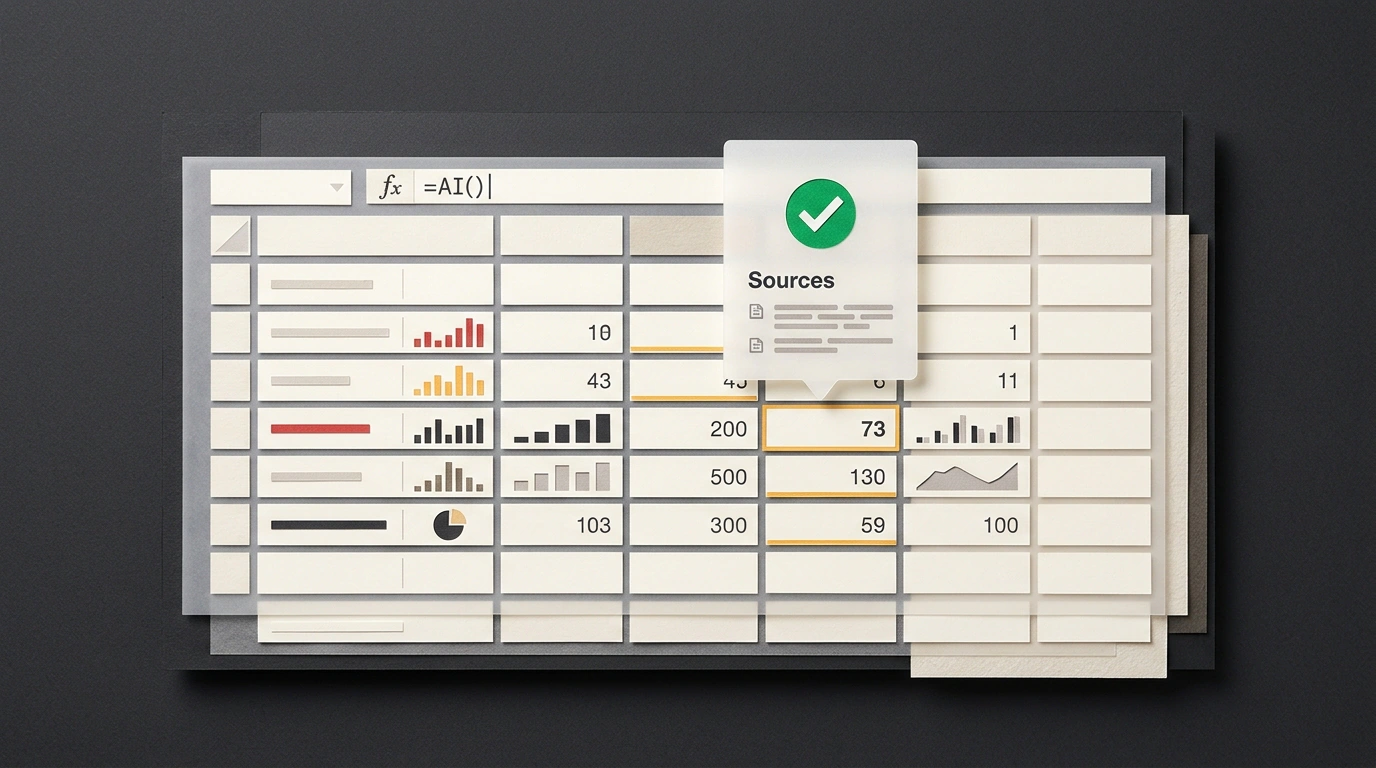
El equipo de Google Workspace mostró un ejemplo claro de la nueva mecánica en la tabla Expansion Market Research: en la primera columna van ciudades de EE. UU. (Austin, Raleigh, Boise y Nashville), y en el encabezado figuran estado, población, edad mediana e industria principal. Cuando Gemini las rellena desde Google Search, los enlaces no se adjuntan como una lista general al archivo, sino de forma individual a cada celda (cell-level citations). De este lanzamiento me llamó la atención precisamente ese detalle: incluso si el modelo rellenó 200 celdas de golpe, pasas de una revisión exhaustiva a un control muestral (spot check), abriendo en un segundo las fuentes en las filas clave.
Notas emergentes Sources y sintaxis de la fórmula =AI()
Consulté expresamente la ayuda oficial de Google Workspace: para ver las fuentes en el navegador basta con hacer clic en la celda, pasar el cursor sobre el texto y pulsar Sources, lo que abre la lista de páginas de Google Search. Puedes lanzar la generación arrastrando el controlador de relleno desde la primera celda de muestra o invocando Fill with Gemini sobre un rango vacío. Por debajo, esta interfaz llama a la función =AI(prompt, range) (o =GEMINI), que opera al mismo nivel que VLOOKUP y SUM.
Supongamos que en la celda A2 figura el nombre de una empresa de la que hay que encontrar el año de fundación y la ciudad de la sede central, y en B2 hay una reseña de cliente para clasificarla por problema y tono:
# Extracción de hechos verificables sobre la empresa desde Google Search
=AI("Encuentra el año oficial de fundación de la empresa y la ciudad de su sede central en formato: Año, Ciudad", A2)

# Clasificación automática del sentimiento de una reseña de cliente
=AI("Determina la categoría del problema (entrega, calidad, pago) y el sentimiento (positivo/negativo)", B2)
En la primera fórmula, el texto entre comillas define la plantilla de respuesta y el argumento A2 pasa el nombre de la empresa: Gemini busca los datos en Google Search, escribe el año con la ciudad y adjunta la etiqueta Sources con el enlace al sitio de la organización. En la segunda línea, B2 envía al modelo el texto de la reseña para clasificarlo dentro de la hoja. Tras comprobar la primera fila, simplemente arrastras el controlador hacia abajo por la columna.
Escala de hasta 3000 celdas, aceleración de 55 veces y límites ocultos
En una medición interna de Google (95 participantes, hoja de 500 celdas), el renovado Fill with Gemini funcionó hasta 55 veces más rápido que la entrada manual (frente a la aceleración de 9 veces en 100 celdas en abril). El límite por lote subió a 3000 celdas por petición, lo que junto con los paneles de Google Sheets Canvas acelera la preparación de analítica. La función se despliega desde el 20 de octubre (hasta 15 días) en los planes Workspace Business/Enterprise Standard y Plus, Google AI Pro/Ultra, AI Pro for Education y AI Expanded Access con Smart features activadas, búsqueda web permitida y uno de los 19 idiomas seleccionados.
Al ponerla en marcha conviene esquivar seis limitaciones de la documentación de =AI():
- Aislamiento de contexto: la función ve únicamente las celdas de la hoja actual indicadas en la fórmula, no lee archivos de Drive y bloquea categorías médicas restringidas.
- Umbral de 350 celdas: al seleccionar un rango mediante
=AI(), en cada ciclo se generan las primeras 350 celdas y después se lanza el cálculo para la siguiente tanda. - Salida en texto: las respuestas llegan solo como cadenas de texto simples.
Ctrl+Zno funciona: Undo/Redo no deshacen la respuesta de=AI(); hay que volver a generar la celda.- Cuotas de 24 horas: a diferencia de Coefficient, Numerous.ai, Formula Bot o Copilot for Excel, al saturarse los límites de Workspace aparece un timeout, y una cuota prolongada activa una pausa de 24 horas.
- Revisión visual: el enlace en
Sourcesno elimina las alucinaciones, sino que ofrece una vía rápida para contrastar la fuente.
Antes de arrastrar el autorrelleno por cientos de filas, pregúntate: ¿pasaste en la fórmula la referencia a la columna con datos y abriste Sources en tres celdas clave de las diez primeras para asegurarte de que la IA toma los hechos de sitios oficiales? Medio minuto de esa revisión ahorrará cuota y evitará errores en el informe.