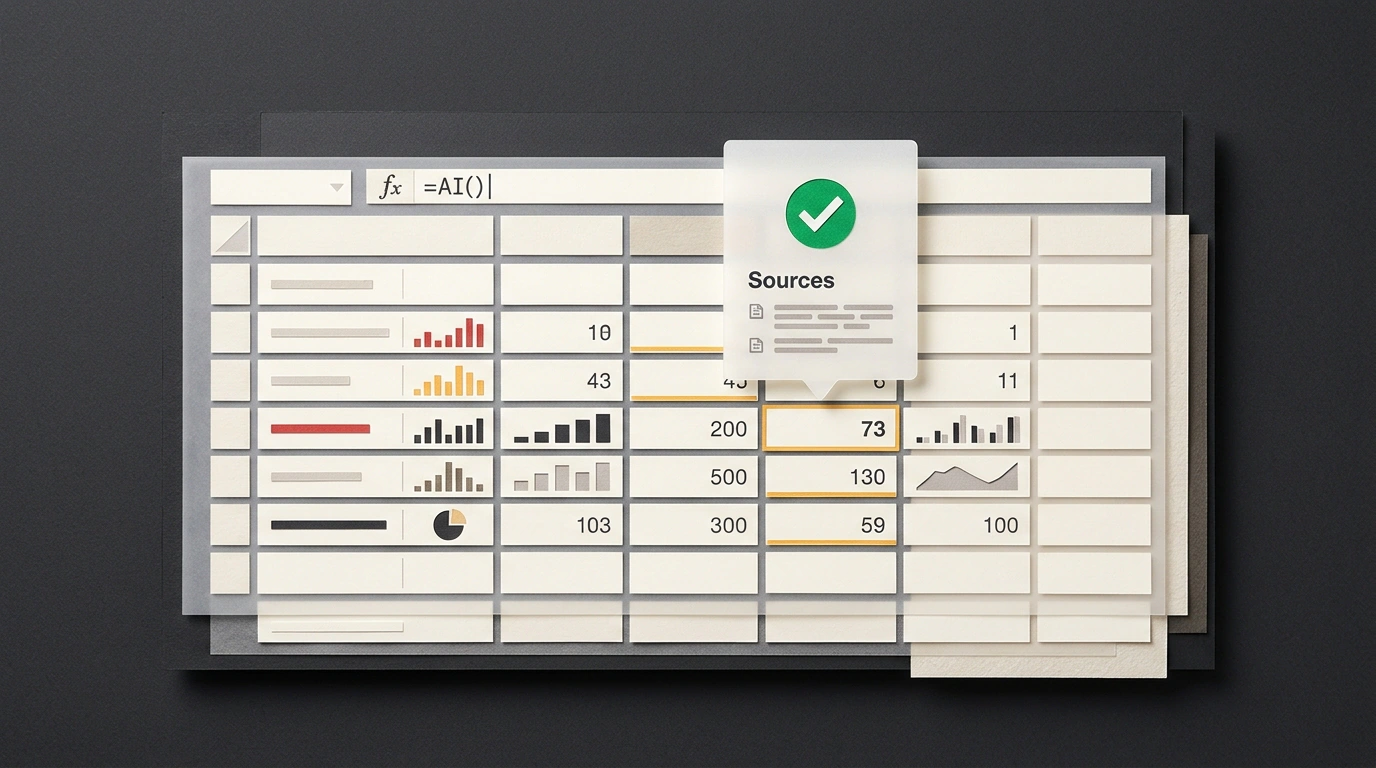
Открываешь таблицу на сотню строк, рядом теснятся десять вкладок с поисковиком, а курсор замирает над пустым столбцом. Когда в апреле 2026 года в Google Таблицах появилось автозаполнение с помощью ИИ, рутинному копированию вроде бы пришёл конец. Но стоило алгоритму вписать в ячейку правдоподобную цифру, как возникал вопрос: откуда она взялась и не выдумала ли её модель?
Проверять каждую строчку вручную в поиске — значит терять всю выгоду в скорости, а нести сырую сводку клиенту рискованно. В обновлении Google Sheets от 28 октября 2026 года эту дилемму решили: инструмент Fill with Gemini и формула =AI() получили интерактивные веб-сноски (Sources) для каждой заполненной ячейки.
Ловушка «чёрного ящика» и переход к точечной проверке
В чате фантазию ИИ легко заметить по смыслу фразы, но в таблице одна выдуманная цифра в численности штата или годе основания компании молча ломает отчёты. Раньше приходилось либо слепо верить всему листу, либо вручную гуглить каждую строку.
Наглядный пример новой механики команда Google Workspace показала на таблице Expansion Market Research: в первом столбце идут города США (Остин, Роли, Бойсе и Нашвилл), а в шапке — штат, население, медианный возраст и ведущая отрасль. Когда Gemini заполняет их из Google Search, ссылки прикрепляются не общим списком к файлу, а персонально к каждой ячейке (cell-level citations). Меня в этом релизе зацепила именно эта деталь: даже если модель за раз заполнила 200 ячеек, от сплошной ревизии ты переходишь к выборочному контролю (spot check), за секунду открывая источники в ключевых строках.
Всплывающие сноски Sources и синтаксис формулы =AI()
Я специально сверил официальную справку Google Workspace: чтобы увидеть источники в браузере, достаточно кликнуть по ячейке, навести курсор на текст и нажать Sources — откроется список страниц из Google Search. Запустить генерацию можно перетаскиванием маркера по образцу первой ячейки либо вызовом Fill with Gemini на пустом диапазоне. Под капотом этот интерфейс обращается к функции =AI(prompt, range) (или =GEMINI), работающей наравне с VLOOKUP и SUM.
Допустим, в ячейке A2 указано название компании, для которой нужно найти год основания и город штаб-квартиры, а в B2 лежит отзыв клиента для сортировки по проблеме и тональности:
# Извлечение проверяемых фактов о контрагенте из Google Search
=AI("Найди официальный год основания компании и город штаб-квартиры в формате: Год, Город", A2)

# Автоматическая классификация тональности клиентского отзыва
=AI("Определи категорию проблемы (доставка, качество, оплата) и тональность (позитив/негатив)", B2)
В первой формуле текст в кавычках задаёт шаблон ответа, а аргумент A2 передаёт название компании: Gemini ищет данные в Google Search, вписывает год с городом и прикрепляет плашку Sources со ссылкой на сайт организации. Во второй строке B2 отправляет модели текст отзыва для классификации внутри листа. Проверив первую строку, ты просто тянешь маркер вниз по столбцу.
Масштаб до 3000 ячеек, ускорение в 55 раз и скрытые лимиты
Во внутреннем замере Google (95 участников, таблица на 500 ячеек) обновлённый Fill with Gemini сработал до 55 раз быстрее ручного ввода (против 9-кратного ускорения на 100 ячейках в апреле). Лимит пакета вырос до 3000 ячеек за запрос, что в паре с панелями Google Sheets Canvas ускоряет сборку аналитики. Функция развёртывается с 20 октября (до 15 дней) в тарифах Workspace Business/Enterprise Standard и Plus, Google AI Pro/Ultra, AI Pro for Education и AI Expanded Access при включённых Smart features, разрешённом веб-поиске и выборе одного из 19 языков.
При запуске важно обойти шесть ограничений из документации =AI():
- Изоляция контекста: функция видит только ячейки текущего листа, указанные в формуле, не читает файлы в Drive и блокирует закрытые медицинские категории.
- Порог в 350 ячеек: при выделении массивом через
=AI()за такт генерируются первые 350 ячеек, затем расчёт запускается для следующей порции. - Текстовый вывод: ответы приходят только простыми строками.
- Неработающий
Ctrl+Z: Undo/Redo не отменяют ответ=AI()— ячейку нужно перегенерировать. - Квоты на 24 часа: в отличие от Coefficient, Numerous.ai, Formula Bot или Copilot for Excel, при перегрузке лимитов Workspace возникнет таймаут, а длинная квота включит паузу на 24 часа.
- Проверка глазами: ссылка в
Sourcesне исключает галлюцинаций, а даёт способ быстро сверить источник.
Перед тем как тянуть автозаполнение на сотни строк, задай себе вопрос: передал ли ты в формулу ссылку на столбец с данными и открыл ли Sources в трёх ключевых ячейках первой десятки, чтобы убедиться, что ИИ берёт факты с официальных сайтов? Полминуты такой ревизии сберегут квоту и защитят от ошибок в отчёте.