Когда нужно поручить автономному ИИ-агенту реальную работу — собрать проект, прокликать свежую вёрстку или прогнать тесты, — обычно приходится выбирать один из двух неудобных вариантов. Либо ты запираешь помощника в стерильной облачной песочнице без доступа к локальной видеокарте и пакетам, либо пускаешь его на свой основной компьютер и смотришь, как алгоритм перехватывает курсор мыши посреди рабочего дня.
В обновлении платформы ChatGPT от 9 ноября команда OpenAI сняла ограничение, создававшее эту развилку: фоновые агенты OpenAI Dots на базе модели GPT-6 Astra больше не привязаны к одному устройству. Я изучил правила релиза: теперь к одному агенту можно подключить целый пул свободных компьютеров дома или в офисе, чтобы он распределял задачи между ними и не занимал твой основной экран.
От облачной песочницы к диспетчеру домашнего железа
Когда 29 сентября на конференции DevDay разработчики представили постоянных фоновых агентов Dots, каждый агент получил собственный облачный микрокомпьютер с браузером, работающий между сессиями чата. Локальный доступ к железу по умолчанию был выключен, а при ручной активации правила разрешали привязать к агенту строго одну физическую машину.
После снятия этого лимита, о котором сообщил инженер OpenAI Тибо (Thibaut) и рассказал Джулиан Голди в разборе обновления, агент превращается в диспетчера распределённой среды. Представь своего Dot на GPT-6 Astra как технического менеджера проекта: раньше у него был один стол в облаке и максимум один у тебя в комнате, а теперь ты выдаёшь ему доступ к каждому свободному компьютеру.
Допустим, ты подключаешь к агенту рабочий MacBook и домашний стационарный ПК с мощной видеокартой (или второй Mac). Облачный диспетчер разносит задачи по возможностям железа: сборку тяжёлого проекта или компиляцию в Xcode он оставляет на стационарном ПК, а на ноутбук передаёт проверку документации, тесты на старой версии пакета разработки (SDK — набора инструментов под платформу) и прокликивание новой вёрстки со скриншотами ошибок. Пока запасная машина занята делом, твой курсор и экран свободны.
Как подключить пул устройств и обойти ловушку с правами
Собрать такой кластер со смартфона не выйдет — нужно физически сесть за каждый добавляемый компьютер и подтвердить доступ в настольном приложении ChatGPT для macOS или Windows. В профиле агента Dot открываешь раздел Computers, находишь текущую машину, нажимаешь Allow и подтверждаешь выбор кнопкой Allow access. После привязки управлять пулом можно откуда угодно — хоть с телефона по дороге домой.
Здесь кроется ловушка, на которой часто спотыкаются пользователи. Кажется: «Я уже подключил ноутбук к Codex и включил WorkSync — значит, мой Dot автоматически увидит машину». На деле доступы Codex и WorkSync не переносятся на Dots. Разрешение для каждого агента живёт в отдельном контуре внутри его профиля и дополняется гранулярными правами на конкретные папки файловой системы.
Правило одного потока и границы безопасности
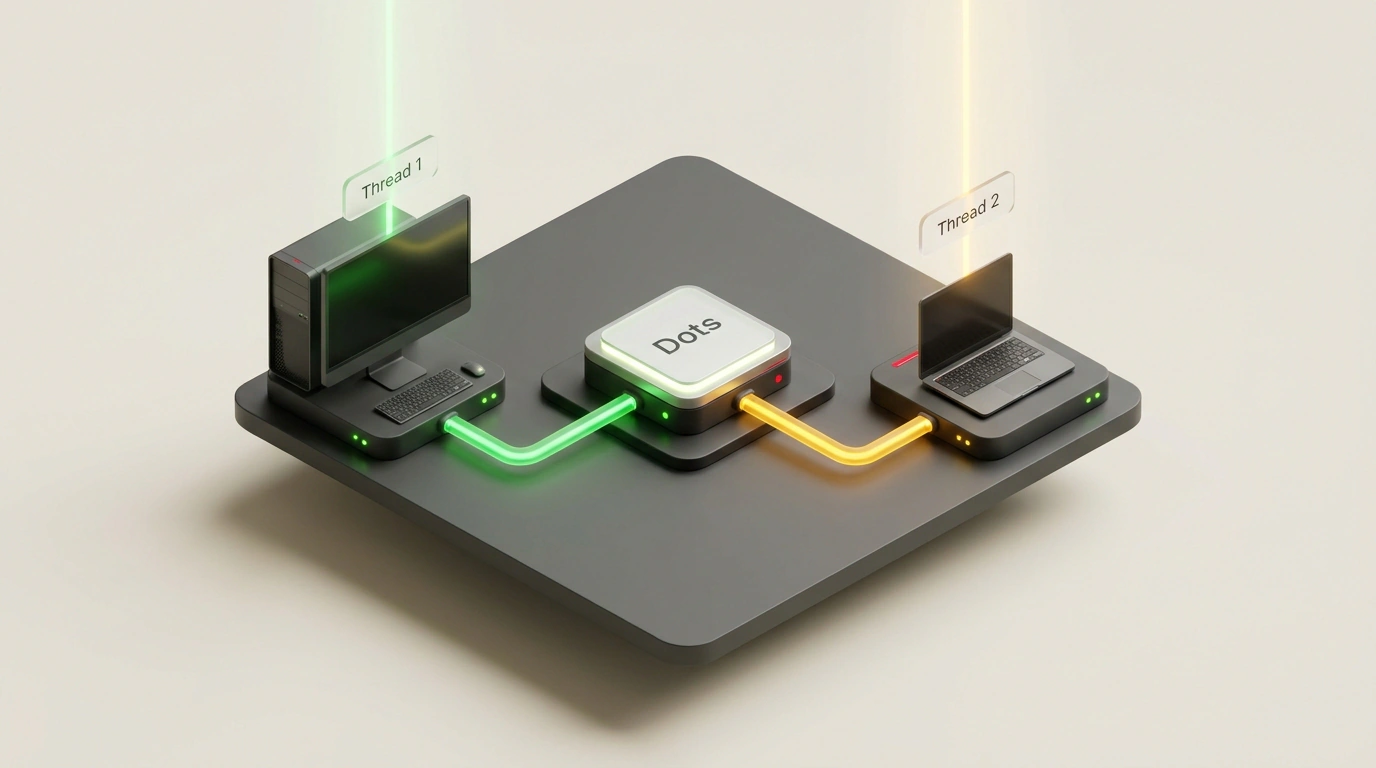
Другое заблуждение связано с производительностью: заголовки об «управлении несколькими компьютерами» создают впечатление, будто Dot объединяет ПК и ноутбук в единый суперкомпьютер для ускорения одной задачи. На практике действует жёсткое правило: одна активная задача выполняется на одном компьютере в один момент времени. Чтобы стационарный ПК собирал проект, а MacBook одновременно проверял вёрстку и документацию, нужно поручить агенту запустить для каждой машины отдельный поток (thread) — по одному потоку на устройство.
При этом компьютер должен оставаться в сети с открытым настольным приложением ChatGPT; если он уснёт, агент временно пропустит его, сохранив привязку. Поскольку автономные фоновые агенты всё ещё могут ошибаться, не давай им полных административных прав (sudo) к системным каталогам, проверяй присланные скриншоты и правки кода, а при необходимости мгновенно отзывай доступ у отдельной машины кнопкой Revoke access в профиле Dot. Функцию уже открывают без доплаты для тарифов ChatGPT Pro (кроме стран ЕЭЗ, Швейцарии и Великобритании), Business Premium и Enterprise (после активации администратором).
Снятие лимита на одно устройство превращает свободные домашние и офисные компьютеры в координируемый парк фоновых исполнителей, где тяжёлая сборка и проверка вёрстки расходятся по отдельным потокам на разных машинах, а твой основной экран остаётся свободным для живой работы.