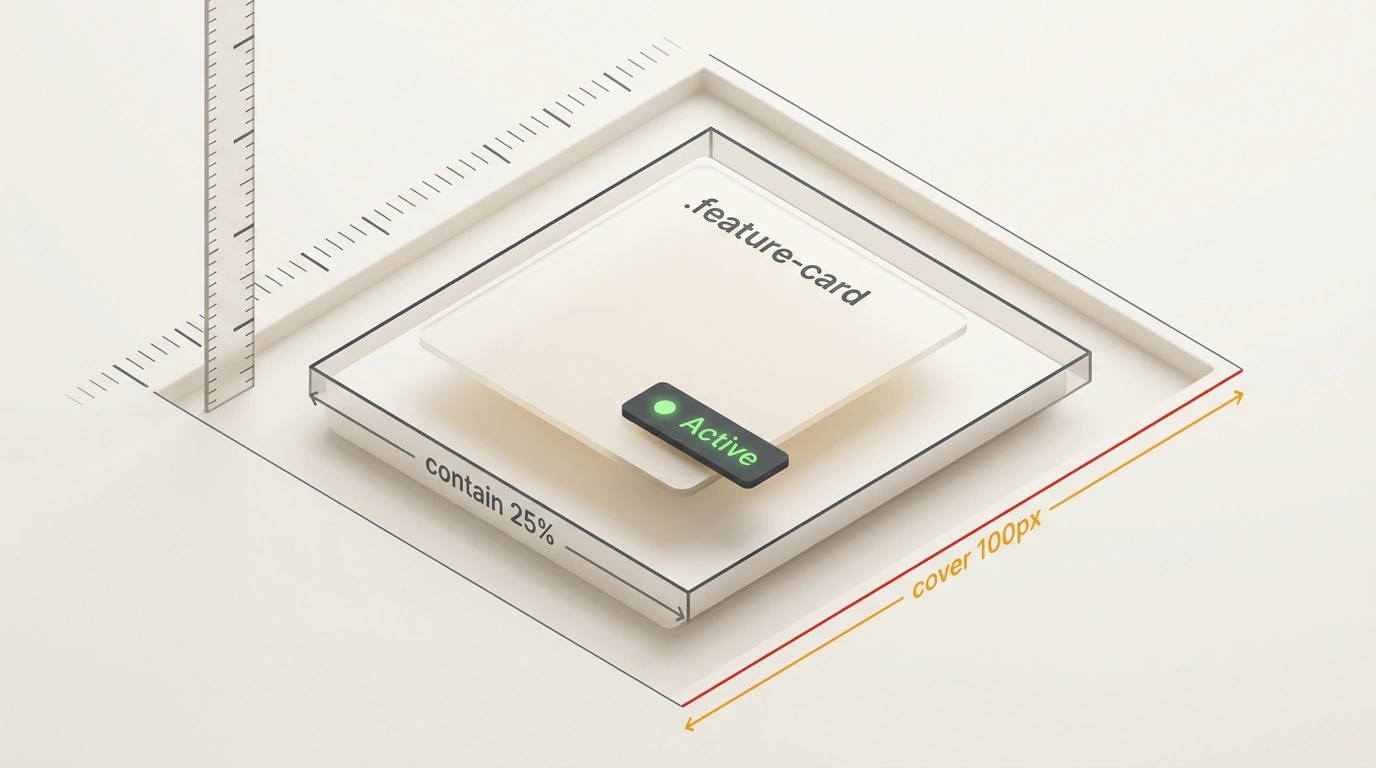
Когда инженер Google Chrome Developer Relations Брамус Ван Дамм тестировал спецификацию CSS Scroll-Triggered Animations, он уперся в знакомую проблему: элемент на экране уже появился, а анимация молчит — или срабатывает задолго до того, как взгляд читателя до него добрался. Чтобы увидеть момент пересечения порога, Брамусу пришлось собирать поверх демок на CodePen самодельные отладочные слои: рисовать синие и зеленые полосы и вешать в углу экрана виртуальный светофор, переключающийся с красного на зеленый.
Объединив эти оверлеи с инспектором для Chrome DevTools, он выпустил расширение Scroll-Triggered Animations Debugger, открыв исходный код в репозитории на GitHub. Почему настройка CSS-анимаций при прокрутке вслепую превращается в перебор процентов и как с помощью новой панели в DevTools увидеть границы запуска и настроить timeline-trigger-activation-range и timeline-trigger-active-range на живой странице?
Почему настройка триггеров прокрутки вслепую превращается в угадайку с процентами
Разведем два похожих механизма современного CSS. В анимациях, привязанных к прогрессу прокрутки (Scroll-Driven Animations), полоса скролла работает как ручка перемотки кинопленки: сдвинул колесо мыши — кадр сместился на ту же долю, остановил палец — картинка замерла (как такие шкалы заменяют скрипты слежения, я разбирал в статье о детекции пересечения элементов на чистом CSS). А вот анимации по триггеру прокрутки устроены как датчик движения в коридоре: скролл служит лишь спусковым крючком. Как только блок пересекает линию, щелкает выключатель — и обычная CSS-анимация со своей длительностью animation-duration доигрывает сама.
Кажется, что при такой схеме достаточно написать в стилях строчку с процентом входа элемента — и блок всплывет ровно там, где задумал дизайнер. Проверим это ожидание на практике: мы верстаем промо-страницу с карточками преимуществ .feature-card и липким заголовком position: sticky; top: 20px. По макету карточка должна плавно выезжать снизу, когда проходит 25% высоты вьюпорта. Вслепую мы пишем timeline-trigger-activation-range: entry 25% entry 100%, обновляем страницу на смартфоне — и видим, что карточка всплывает слишком рано, пока ее верх еще перекрыт липким заголовком.
Без видимых направляющих линий верстка триггеров превращается в стрельбу с завязанными глазами.
Браузер считает фазы прохождения элемента (entry, contain, cover, exit) по рамкам контейнера и узла DOM, не учитывая перекрытие шапкой. К тому же у триггера два коридора: диапазон пуска timeline-trigger-activation-range, включающий прямое воспроизведение play-forwards, и внешний диапазон удержания timeline-trigger-active-range, за пределами которого триггер сбрасывается в обратный ход play-backwards. Когда обе рамки держатся только в уме, любая правка отступов заставляет снова менять наугад проценты и перезагружать вкладку.
Слепой подбор чисел в CSS отнимает часы там, где достаточно один раз увидеть разметку на экране.
Интерактивная миникарта и цветные границы активации внутри панели Elements
Меня в этом решении больше всего зацепило то, как аккуратно расширение вытаскивает скрытую геометрию наружу прямо во вкладке Elements в Chrome DevTools. В браузерах на базе Chromium нужно включить флаг chrome://flags/#enable-experimental-web-platform-features или ключ --enable-blink-features=ScrollTriggeredAnimations, а затем поставить расширение из Chrome Web Store либо загрузить папку из репозитория через chrome://extensions. Открыв DevTools клавишей F12, выдели элемент $0 и открой рядом со Styles панель Scroll-Triggered Animations — инспектор разложит механику на три прибора.
Первый прибор — интерактивная миникарта (Minimap). Она рисует живой чертеж контейнера прокрутки scroller, элемента element и объекта subject, двигаясь синхронно со скроллом. Панель поддерживает шкалу ScrollTimeline через scroll(), шкалу видимости ViewTimeline через view() и корректно учитывает элементы с position: sticky.
Миникарта в реальном времени показывает взаимное положение контейнера, блока и границ триггера.
Второй прибор — световой индикатор состояния. Пока карточка ниже порога запуска, датчик горит красным со статусом Inactive, а при пересечении расчетной линии переключается на зеленый Active.
Третий ориентир — двухцветная разметка границ поверх верстки:
- Синие линии и блоки показывают
timeline-trigger-activation-range— пусковой коридор, пересечение которого активирует триггер. - Зеленые линии и блоки очерчивают
timeline-trigger-active-range— внешний коридор удержания, внутри которого карточка не сбрасывает эффект от дрожания пальца на тачпаде, возвращаясь в исходное состояние только при прокрутке назад за зеленую черту.
На нашем лендинге с .feature-card и липким заголовком синие линии в DevTools сразу показывают, почему фаза entry зажигала Active слишком рано, поэтому мы переводим правило на фазу полного вхождения contain с защитным коридором cover:
@keyframes fadeInUp {
  from { opacity: 0; transform: translateY(40px); }
  to { opacity: 1; transform: translateY(0); }
}

.feature-card {
  view-timeline: --card-timeline block;
  animation: fadeInUp 0.6s ease-out forwards;
  timeline-trigger: --card-timeline;
  timeline-trigger-activation-range: contain 25% contain 75%;
  timeline-trigger-active-range: cover 100px cover calc(100% - 100px);
}
После перехода на эти правила поведение страницы выравнивается. Свойство view-timeline: --card-timeline block привязало отсчет к движению карточки, а timeline-trigger-activation-range: contain 25% contain 75% подняло синюю пусковую линию выше нижней кромки окна. Индикатор в DevTools загорается зеленым, а переход fadeInUp длительностью 0.6s со сдвигом 40px стартует ровно тогда, когда карточка целиком вошла в экран на 25% высоты вьюпорта и вышла из-под липкого заголовка.
Строчка timeline-trigger-active-range: cover 100px cover calc(100% - 100px) окружила карточку зеленым буфером. Пока читатель изучает блок и покачивает страницу, карточка остается внутри зеленого коридора и не мигает, а сброс происходит только при возврате к началу раздела.
Живое редактирование диапазонов на лету и архитектурные ограничения браузера
Еще одна деталь, которую я сразу отметил в архитектуре инструмента, экономит массу рутинных движений: чтобы подобрать значения contain 25% и cover 100px, тебе не нужно переключаться в редактор кода после каждой попытки. Внизу панели расположены поля Start и End для обоих диапазонов, включая режим зеркалирования mirrored. Меняешь фазу или смещение прямо в инспекторе — и цветные линии на странице перестраиваются без перезагрузки вкладки, после чего числа остается скопировать в CSS. Расширение работает локально в контексте вкладки без сетевых запросов и телеметрии.
Казалось бы, такой визуальный редактор должен отображать любые единицы измерения и работать на каждом сайте. Однако на практике инструмент упирается в два ограничения самой браузерной платформы (сравнить это с отладкой классических шкал прокрутки можно в обзоре инструментов веб-разработчика для scroll-анимаций).
Первое ограничение касается относительных единиц. Если задать высоту вьюпорта 90vh или 25svh, в полях редактора DevTools появятся пересчитанные пиксели, например 240px. Причина в стандартах DOM: ни объект Animation, ни getComputedStyle($element) не отдают исходные авторские единицы (specified styles), а вычисляют их в пиксели. Запрос на API для чтения авторских значений обсуждается рабочей группой W3C в тикете w3c/csswg-drafts#10002.
Браузер отдает инспектору только финальные пиксели, скрывая исходные относительные единицы.
Второе ограничение проявляется в песочницах вроде CodePen. В стандартном режиме редактора (Editor View) панель выдаст ошибку "Could not read the required data from the element." или сообщит об отсутствии триггеров. Виновник — баг Chrome DevTools (crbug/1480418): при запросе узла $0 через chrome.devtools.inspectedWindow.eval внутри iframe браузер возвращает undefined либо узел снаружи фрейма. Решается это переключением песочницы в режим Standalone Debug View по адресу /debug/ без обертки iframe.
Песочницы с iframe блокируют чтение узла $0, поэтому отлаживать демо нужно в прямом режиме Debug View.
Универсального рецепта с «идеальными процентами», который одинаково сработает и на мониторе, и на смартфоне под липкой шапкой, не существует — да и сама спецификация пока живет за экспериментальным флагом в ожидании встраивания панели в Chrome DevTools по умолчанию. Зато с миникартой и цветными линиями диапазонов больше не нужно гадать вслепую: ты видишь физические границы каждого триггера поверх верстки и понимаешь правила, по которым браузер запускает анимацию.