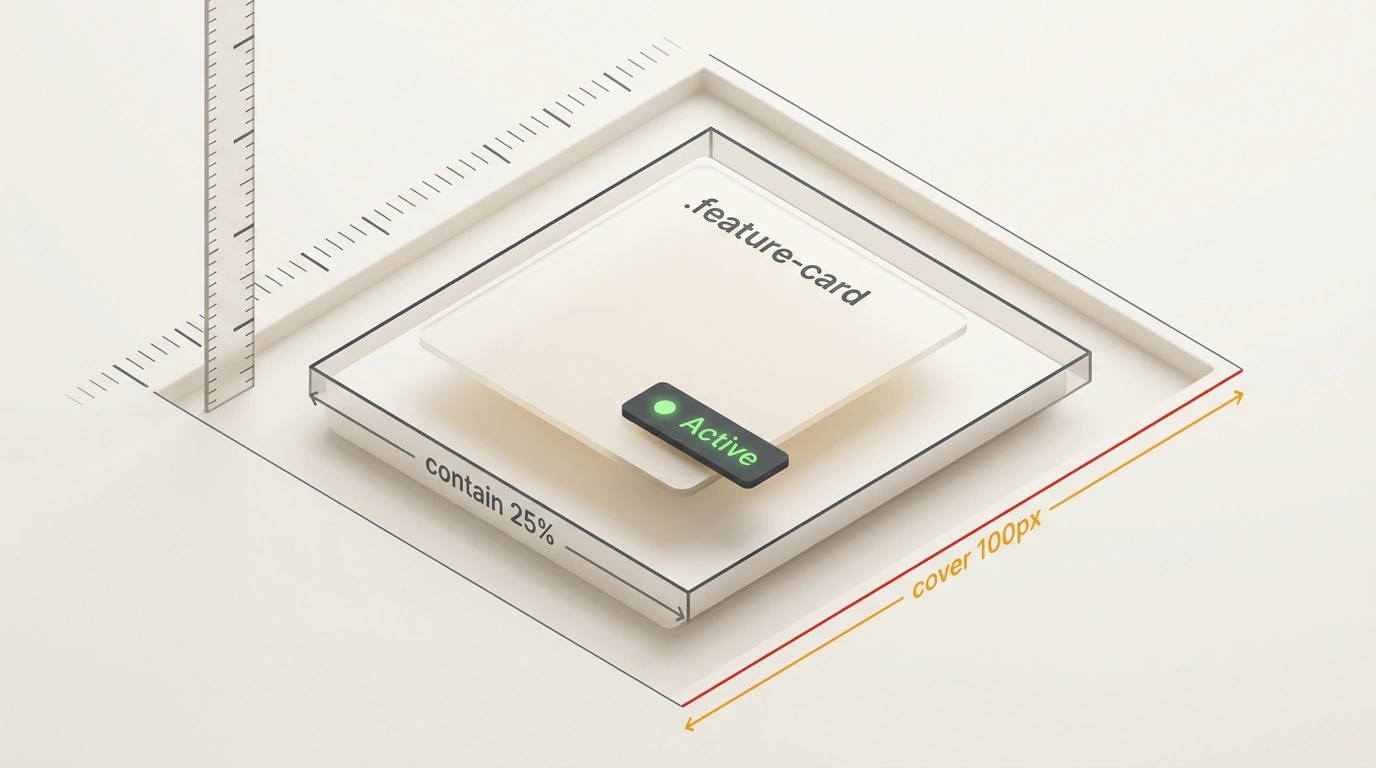
Cuando el ingeniero de Google Chrome Developer Relations Bramus Van Damme probaba la especificación CSS Scroll-Triggered Animations, se topó con un problema conocido: el elemento ya ha aparecido en pantalla, pero la animación no responde, o bien se dispara mucho antes de que la mirada del lector llegue hasta él. Para ver el momento exacto en que se cruzaba el umbral, Bramus tuvo que montar capas de depuración caseras sobre las demos en CodePen: dibujar franjas azules y verdes y colgar en una esquina de la pantalla un semáforo virtual que cambiaba de rojo a verde.
Al combinar esos overlays con un inspector para Chrome DevTools, lanzó la extensión Scroll-Triggered Animations Debugger, publicando el código fuente en su repositorio en GitHub. ¿Por qué configurar animaciones CSS al hacer scroll a ciegas se convierte en ir probando porcentajes y cómo puedes usar el nuevo panel en DevTools para ver los límites de activación y ajustar timeline-trigger-activation-range y timeline-trigger-active-range en una página en vivo?
Por qué configurar triggers de scroll a ciegas se convierte en un juego de adivinanzas con porcentajes
Distingamos dos mecanismos parecidos del CSS moderno. En las animaciones ligadas al progreso del scroll (Scroll-Driven Animations), la barra de desplazamiento funciona como la manivela de un proyector de cine: mueves la rueda del ratón y el fotograma avanza en la misma proporción; detienes el dedo y la imagen se congela (ya analicé cómo estas líneas de tiempo sustituyen a los scripts de seguimiento en el artículo sobre detección de intersección de elementos en CSS puro). En cambio, las animaciones por trigger de scroll funcionan como un sensor de movimiento en un pasillo: el scroll actúa solo como disparador. En cuanto el bloque cruza la línea, salta el interruptor y una animación CSS normal con su propia duración animation-duration se reproduce por sí sola.
Parece que con este esquema bastaría escribir en los estilos una línea con el porcentaje de entrada del elemento para que el bloque aparezca justo donde diseñó el equipo. Comprobemos esa expectativa en la práctica: maquetamos una landing promocional con tarjetas de ventajas .feature-card y una cabecera fija position: sticky; top: 20px. Según el diseño, la tarjeta debe deslizarse suavemente desde abajo cuando recorre el 25% de la altura del viewport. A ciegas escribimos timeline-trigger-activation-range: entry 25% entry 100%, recargamos la página en el móvil y vemos que la tarjeta aparece demasiado pronto, cuando su parte superior aún está tapada por la cabecera fija.
Sin líneas guía visibles, maquetar triggers se convierte en disparar con los ojos vendados.
El navegador calcula las fases de paso del elemento (entry, contain, cover, exit) según los bordes del contenedor y del nodo DOM, sin tener en cuenta el solapamiento con la cabecera. Además, el trigger tiene dos corredores: el rango de disparo timeline-trigger-activation-range, que activa la reproducción hacia delante play-forwards, y el rango externo de mantenimiento timeline-trigger-active-range, fuera del cual el trigger se reinicia en sentido inverso play-backwards. Cuando ambos límites solo existen en tu cabeza, cualquier ajuste de márgenes obliga a cambiar porcentajes al azar y recargar la pestaña una y otra vez.
Probar números a ciegas en CSS hace perder horas donde basta con ver una sola vez las guías sobre la pantalla.
Minimapa interactivo y límites de activación en color dentro del panel Elements
Lo que más me llamó la atención de esta solución es la precisión con la que la extensión saca a la luz la geometría oculta directamente en la pestaña Elements de Chrome DevTools. En navegadores basados en Chromium hay que activar el flag chrome://flags/#enable-experimental-web-platform-features o la opción --enable-blink-features=ScrollTriggeredAnimations, y luego instalar la extensión desde Chrome Web Store o cargar la carpeta del repositorio en chrome://extensions. Tras abrir DevTools con F12, selecciona el elemento $0 y abre junto a Styles el panel Scroll-Triggered Animations: el inspector desglosa la mecánica en tres instrumentos.
El primer instrumento es el minimapa interactivo (Minimap). Dibuja un esquema en vivo del contenedor de scroll scroller, el elemento element y el objeto subject, moviéndose de forma sincronizada con el desplazamiento. El panel soporta la línea de tiempo ScrollTimeline mediante scroll(), la de visibilidad ViewTimeline mediante view() y tiene en cuenta correctamente los elementos con position: sticky.
El minimapa muestra en tiempo real la posición relativa del contenedor, el bloque y los límites del trigger.
El segundo instrumento es el indicador luminoso de estado. Mientras la tarjeta está por debajo del umbral de disparo, el sensor se muestra en rojo con estado Inactive, y al cruzar la línea calculada cambia a verde Active.
La tercera referencia es el trazado bicolor de los límites sobre la maquetación:
- Las líneas y bloques azules muestran
timeline-trigger-activation-range, el corredor de disparo cuyo cruce activa el trigger. - Las líneas y bloques verdes delimitan
timeline-trigger-active-range, el corredor externo de mantenimiento dentro del cual la tarjeta no pierde el efecto ante pequeñas vibraciones del dedo en el trackpad, volviendo al estado inicial solo al retroceder más allá de la línea verde.
En nuestra landing con .feature-card y cabecera fija, las líneas azules en DevTools muestran al instante por qué la fase entry encendía Active demasiado pronto, así que pasamos la regla a la fase de entrada completa contain con un corredor de protección cover:
@keyframes fadeInUp {
  from { opacity: 0; transform: translateY(40px); }
  to { opacity: 1; transform: translateY(0); }
}

.feature-card {
  view-timeline: --card-timeline block;
  animation: fadeInUp 0.6s ease-out forwards;
  timeline-trigger: --card-timeline;
  timeline-trigger-activation-range: contain 25% contain 75%;
  timeline-trigger-active-range: cover 100px cover calc(100% - 100px);
}
Tras cambiar a estas reglas, el comportamiento de la página se corrige. La propiedad view-timeline: --card-timeline block vinculó el cálculo al movimiento de la tarjeta, y timeline-trigger-activation-range: contain 25% contain 75% subió la línea azul de disparo por encima del borde inferior de la ventana. El indicador en DevTools se pone verde y la transición fadeInUp de duración 0.6s con desplazamiento de 40px arranca justo cuando la tarjeta ha entrado por completo en pantalla al 25% de la altura del viewport y ha salido de debajo de la cabecera fija.
La línea timeline-trigger-active-range: cover 100px cover calc(100% - 100px) rodeó la tarjeta con un margen verde. Mientras el lector consulta el bloque y mueve ligeramente la página, la tarjeta permanece dentro del corredor verde y no parpadea, reiniciándose solo al volver al inicio de la sección.
Edición de rangos en vivo y limitaciones arquitectónicas del navegador
Otro detalle que noté enseguida en la arquitectura de la herramienta ahorra muchísimo trabajo rutinario: para dar con los valores contain 25% y cover 100px, no hace falta volver al editor de código tras cada intento. En la parte inferior del panel están los campos Start y End para ambos rangos, incluido el modo espejo mirrored. Cambias la fase o el desplazamiento directamente en el inspector y las líneas de colores en la página se recalculan sin recargar la pestaña; después solo queda copiar los números al CSS. La extensión funciona de forma local en el contexto de la pestaña, sin peticiones de red ni telemetría.
Parecería que un editor visual así debería mostrar cualquier unidad de medida y funcionar en cualquier sitio. Sin embargo, en la práctica la herramienta choca con dos limitaciones de la propia plataforma del navegador (puedes comparar esto con la depuración de líneas de tiempo de scroll clásicas en el análisis de herramientas de desarrollo web para animaciones de scroll).
La primera limitación afecta a las unidades relativas. Si defines la altura del viewport con 90vh o 25svh, en los campos del editor de DevTools aparecerán píxeles recalculados, por ejemplo 240px. La causa está en los estándares del DOM: ni el objeto Animation ni getComputedStyle($element) devuelven las unidades originales del autor (specified styles), sino que las calculan en píxeles. La petición de una API para leer los valores escritos por el autor se está debatiendo en el grupo de trabajo del W3C en el ticket w3c/csswg-drafts#10002.
El navegador solo entrega al inspector los píxeles finales, ocultando las unidades relativas originales.
La segunda limitación aparece en sandboxes como CodePen. En el modo estándar del editor (Editor View), el panel mostrará el error "Could not read the required data from the element." o indicará que no hay triggers. El culpable es un bug de Chrome DevTools (crbug/1480418): al consultar el nodo $0 mediante chrome.devtools.inspectedWindow.eval dentro de un iframe, el navegador devuelve undefined o un nodo fuera del frame. Se resuelve cambiando el sandbox al modo Standalone Debug View en la ruta /debug/ sin el contenedor iframe.
Los sandboxes con iframe bloquean la lectura del nodo $0, por lo que hay que depurar las demos en el modo directo Debug View.
No existe una receta universal con «porcentajes perfectos» que funcione igual en un monitor y en un móvil bajo una cabecera fija, y la propia especificación sigue viviendo detrás de un flag experimental a la espera de integrarse por defecto en Chrome DevTools. Pero con el minimapa y las líneas de colores de los rangos ya no hace falta adivinar a ciegas: ves los límites físicos de cada trigger sobre el diseño y entiendes las reglas con las que el navegador dispara la animación.