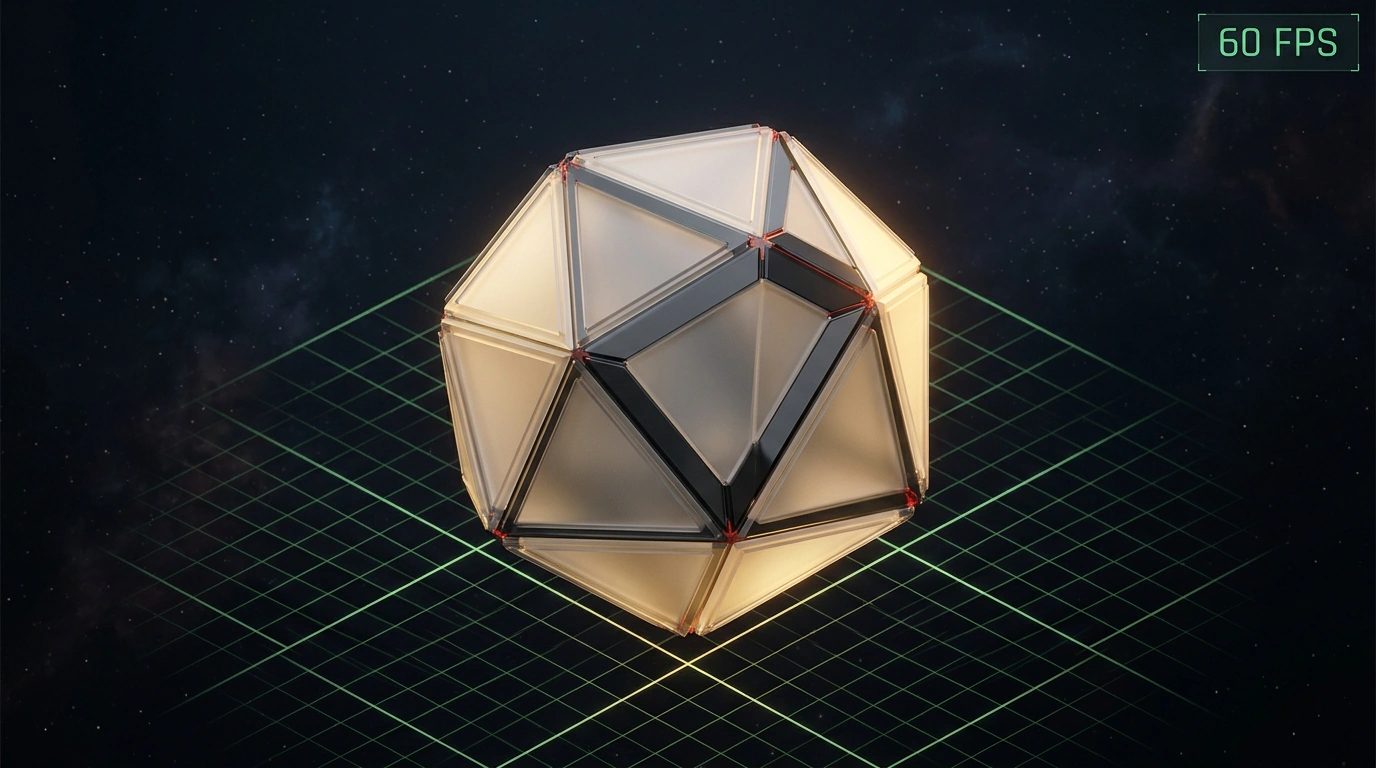
Si alguna vez has intentado meterte en los gráficos 3D, seguro que recuerdas esa barrera de entrada tan pesada. Toca instalar un paquete de varios gigabytes como Unreal Engine o Unity, pelearte con mapas de normales, horneado de sombras y configuración de shaders. Para un desarrollador web común, alguien de marketing o un diseñador, montar una escena interactiva para una landing page solía convertirse en semanas de sufrimiento o en buscar un especialista 3D caro.
¿Pero qué pasaría si pudieras describir un mundo tridimensional con texto normal y una red neuronal lo empaquetara sola en un único archivo HTML ligero que se abre al instante en el navegador de cualquier teléfono?
La combinación del modelo insignia Claude Opus 5.5 y la librería Three.js ha llevado este proceso a otro nivel. Ya hablamos de los primeros experimentos con gráficos tridimensionales en el artículo sobre mundos 3D interactivos en Three.js, pero la nueva actualización del modelo ha cambiado por completo la estabilidad al generar código.
Por qué precisamente Claude Opus 5.5
A diferencia de los modelos estándar, que suelen escupir fragmentos de scripts rotos, Opus 5.5 incorpora tres ventajas clave:
- Aceleración del 30 %: el modelo genera páginas complejas bastante más rápido que su predecesor, manteniendo una lógica sólida de razonamiento espacial.
- Ventanas de límites ampliadas a 5 horas: en los planes Pro y Team ahora puedes mantener un diálogo iterativo largo, añadiendo paso a paso luz, física y nuevos objetos sin miedo a chocar con el contador de mensajes.
- Pruebas autónomas con Computer Use: el modelo puede abrir por sí mismo el lienzo generado en un navegador virtual, medir los cuadros por segundo y corregir fallos antes de que tú veas el resultado.
4 elementos del prompt para una escena perfecta
Para que la red neuronal no devuelva una sopa abstracta de primitivas geométricas, quienes ya tienen mano formulan el pedido con cuatro puntos de apoyo:
- Ubicación (Place): la geometría general del espacio (un bosque nocturno de neón, una cueva de cristal, un laboratorio futurista).
- Protagonista (Hero): el objeto central de la composición que atrae la mirada (un cristal flotante brillante, un obelisco, un árbol antiguo).
- Atmósfera y profundidad (Mood): la densidad de la niebla (
scene.fog) y la paleta general de colores. - Iluminación y hora del día (Lighting & Time): luz ambiental suave, focos direccionales con sombras o una hora dorada de atardecer.
Esqueleto de la escena: marcado y conexión de Three.js
Así luce el HTML base que el agente genera en un archivo monolítico. No hay texturas externas pesadas: todo lo visual se construye de forma procedimental con shaders y matemáticas de WebGL:
<!DOCTYPE html>
<html lang="ru">
<head>
  <meta charset="UTF-8">
  <meta name="viewport" content="width=device-width, initial-scale=1.0">
  <title>Интерактивная 3D-сцена на Three.js</title>
  <style>
    body { margin: 0; overflow: hidden; background: #070714; }
    #canvas-container { width: 100vw; height: 100vh; }
    #fps-counter {
      position: absolute; top: 12px; left: 12px;
      color: #00ffcc; font-family: monospace; font-size: 13px;
    }
  </style>
  <!-- Conexión de una compilación estable de Three.js mediante un CDN fiable -->
  <script src="https://cdnjs.cloudflare.com/ajax/libs/three.js/r128/three.min.js"></script>
</head>
<body>
  <div id="fps-counter">FPS: 60</div>
  <div id="canvas-container"></div>
  <script src="app.js"></script>
</body>
</html>
Inicialización del render, la luz y el bucle de animación
En el script app.js, el modelo configura una cámara en perspectiva, un renderizador con soporte para sombras y un bucle continuo de dibujado de fotogramas:
// 1. Inicialización de la escena y la niebla atmosférica
const scene = new THREE.Scene();
scene.fog = new THREE.FogExp2(0x070714, 0.03);

const camera = new THREE.PerspectiveCamera(75, window.innerWidth / window.innerHeight, 0.1, 1000);
camera.position.set(0, 4, 12);

const renderer = new THREE.WebGLRenderer({ antialias: true, powerPreference: "high-performance" });
renderer.setSize(window.innerWidth, window.innerHeight);
renderer.setPixelRatio(Math.min(window.devicePixelRatio, 2));
renderer.shadowMap.enabled = true;
document.getElementById('canvas-container').appendChild(renderer.domElement);

// 2. Iluminación ambiental y direccional de la escena
const ambientLight = new THREE.AmbientLight(0x203040, 1.2);
scene.add(ambientLight);

const dirLight = new THREE.DirectionalLight(0xff9944, 2.5);
dirLight.position.set(8, 16, 8);
dirLight.castShadow = true;
scene.add(dirLight);

// 3. Objeto central (objeto Hero con brillo metálico)
const geometry = new THREE.IcosahedronGeometry(2.5, 3);
const material = new THREE.MeshStandardMaterial({
  color: 0x00ffaa,
  roughness: 0.15,
  metalness: 0.85
});
const heroMesh = new THREE.Mesh(geometry, material);
heroMesh.castShadow = true;
scene.add(heroMesh);

// 4. Bucle requestAnimationFrame y adaptación al tamaño de pantalla
function animate() {
  requestAnimationFrame(animate);
  heroMesh.rotation.y += 0.006;
  heroMesh.rotation.x += 0.003;
  renderer.render(scene, camera);
}
animate();

window.addEventListener('resize', () => {
  camera.aspect = window.innerWidth / window.innerHeight;
  camera.updateProjectionMatrix();
  renderer.setSize(window.innerWidth, window.innerHeight);
});
El tropiezo más común de quienes empiezan con Claude ocurre cuando el script se genera sin errores, pero la pantalla se queda negra. En 9 de cada 10 casos se debe a dos detalles: o la posición de la cámara coincide con las coordenadas del objeto (0, 0, 0), o la cámara apunta fuera de la escena. Indícale directamente al modelo en el prompt: «Asegúrate de que la cámara esté desplazada en el eje Z y llame al método lookAt(heroMesh.position)».
Un flujo así convierte la creación de conceptos visuales en una conversación interactiva entretenida: describes el ambiente, el modelo entrega el código listo, comprueba la fluidez de los fotogramas y en un minuto estás girando la escena terminada en tu navegador.