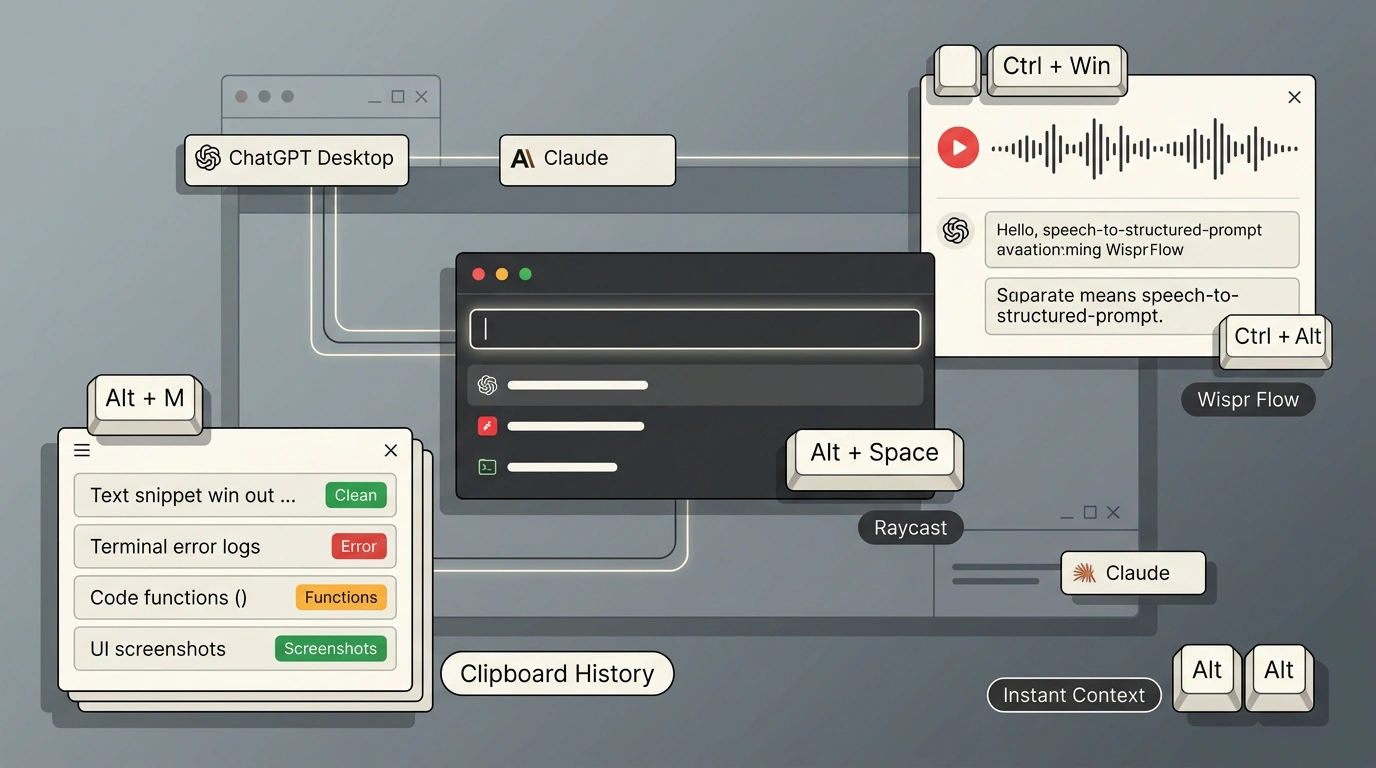

Многие привыкли работать с нейросетями по старинке: открывают браузер, переключаются между десятком вкладок, вручную копируют фрагменты текста туда-обратно и тратят минуты на набор длинных промптов на клавиатуре. На каждое такое действие уходят секунды, но в сумме это создает огромное сопротивление (friction). Стоит отвлечься на поиск нужного окна, как мысль ускользает, а контекст задачи распадается.
Превратить операционную систему Windows в скоростной пульт управления моделями помогает связка локальных утилит. Когда системный лаунчер, менеджер буфера обмена и потоковый голосовой ввод работают как единый механизм, время от зарождения идеи до отправки сложного запроса сокращается с полуминуты до двух секунд.
Борьба с трением: почему вкладки браузера тормозят работу с нейросетями
Работа с современными языковыми моделями строится на непрерывном обмене контекстом: нужно скорректировать кусок кода из IDE, прикрепить скриншот ошибки, подмешать кусок документации и задать жесткие ограничения. В веб-интерфейсе этот процесс превращается в бесконечное переключение Alt + Tab.
Локальная рабочая станция убирает посредников. Доступ к ассистентам выносится на глобальные горячие клавиши, доступные поверх любого запущенного приложения, будь то редактор кода, табличный процессор или терминал.
Диспетчер Raycast: горячие клавиши и умный буфер обмена
Центральным диспетчером всей системы выступает командный лаунчер Raycast for Windows. Помимо быстрого запуска программ по нажатию Alt + Space, его важнейшая функция — продвинутый менеджер истории буфера обмена (Clipboard History).
Стандартный буфер Windows помнит лишь несколько последних скопированных строк. Raycast сохраняет текст, изображения, ссылки и файлы в удобный список с мгновенным поиском по сочетанию Alt + M. Вы можете скопировать ошибку из консоли, кусок функции из файла и скриншот интерфейса, а затем одним нажатием клавиши вызвать историю и вставить все эти разнородные элементы прямо в окно чат-бота.
Голосовой ввод Wispr Flow: диктовка длинных промптов в темпе мысли
Длинные, детализированные промпты с перечислением граничных условий дают наилучший результат, но набирать их пальцами на клавиатуре утомительно. Человек говорит со скоростью около 150 слов в минуту, а печатает в два-три раза медленнее.
Утилита Wispr Flow переносит диктовку на уровень глобального сочетания клавиш. Вы зажимаете комбинацию в режиме push-to-talk, наговариваете задачу в свободной форме и отпускаете клавиши. Специализированная нейросеть мгновенно транскрибирует речь, расставляет знаки препинания, убирает слова-паразиты и вставляет готовый связный абзац прямо в активное поле ввода.
Пошаговая инструкция по сборке связки на Windows 11
Процедура настройки рабочего окружения на локальном компьютере под управлением Windows 10 или 11:
- Загрузка и установка компонентов:
- Скачайте и установите Raycast for Windows с официального портала
raycast.com(или через магазин Microsoft Store по ссылкеray.so/windows). - Установите десктопный клиент ChatGPT Desktop с сайта
openai.com. - Загрузите утилиту голосового ввода Wispr Flow с официального сайта
wisprflow.ai. Базовый бесплатный тариф включает 2 000 слов в неделю, безлимитный план Pro стоит $15 в месяц.
- Скачайте и установите Raycast for Windows с официального портала
- Разрешение конфликта глобальных горячих клавиш:
- По умолчанию и Raycast, и плавающее окно ChatGPT Companion Window претендуют на шорткат
Alt + Space. Чтобы развести их, откройте ChatGPT Desktop → перейдите в Settings → App → Companion window hotkey и переназначьте или отключите внутренний хоткей приложения. - Нажмите
Alt + Space, чтобы открыть поисковую строку Raycast, введитеshortcutsи нажмите Enter. - Найдите в списке приложение ChatGPT, нажмите кнопку Record Hotkey и зафиксируйте двойное нажатие клавиши
Alt(Alt Alt). Теперь нейросеть вызывается мгновенно поверх любого окна. - Для приложения Claude назначьте глобальный вызов через
Win + C.
- По умолчанию и Raycast, и плавающее окно ChatGPT Companion Window претендуют на шорткат
- Настройка менеджера буфера обмена:
- В строке Raycast введите
Clipboard History, нажмитеCtrl + K(или правую кнопку мыши) и откройте Open Command Settings. - Назначьте горячую клавишу
Alt + Mи отметьте галочками типы данных: Text, Images, Links, Files. - Проверьте работу: скопируйте любой сниппет, нажмите
Alt + M— поверх экрана появится меню с историей буфера и поисковой строкой.
- В строке Raycast введите
- Конфигурация голосового ввода Wispr Flow:
- Запустите Wispr Flow, откройте меню Settings → Shortcuts.
- В разделе Push-to-Talk зафиксируйте комбинацию
Ctrl + Win. - Включите режим Hands-Free на двойное нажатие назначенных клавиш для непрерывной диктовки больших текстов.
- Проверка: установите курсор в любой текстовый редактор, зажмите
Ctrl + Win, продиктуйте тестовую фразу и отпустите клавиши.
- Подключение инструментов в Codex (ChatGPT Desktop):
- В приложении ChatGPT Desktop перейдите в раздел Plugins / Tools и привяжите рабочее пространство Notion через протокол OAuth2.
- Проверьте доступность локального агента управления компьютером через команду
@computer.
Безопасность окружения и изоляция системных прав
Работа с локальными агентами требует цифровой гигиены. Менеджер буфера обмена сохраняет все скопированные данные, поэтому в настройках Raycast Clipboard History обязательно добавьте правила исключения для менеджеров паролей (1Password, Bitwarden, KeePass). Никогда не передавайте в буфер обмена секретные токены и приватные ключи в незашифрованном виде.
Если вы активируете агентов с доступом к управлению рабочим столом (Computer Use), запускайте их из-под учетной записи обычного пользователя без административных привилегий, чтобы исключить случайное удаление системных каталогов.
Практический результат: как меняется ритм работы
После базовой настройки операционная система перестает быть набором изолированных окон. Выделяете кусок кода, нажимаете Alt + M для проверки буфера, дважды жмете Alt для вызова ассистента и зажимаете Ctrl + Win, чтобы продиктовать инструкцию. Промпт формулируется в темпе естественной речи, контекст не теряется, а разработка приобретает непрерывный рабочий ритм.