Recuerda tu flujo de trabajo habitual cuando te topas con un error incomprensible en el código o intentas orientarte en un paquete gráfico desconocido. El guion es siempre el mismo: pulsas el atajo para hacer captura de pantalla, recortas un trozo de ventana, copias una sábana de logs de la terminal, cambias al navegador a la pestaña de ChatGPT o Claude, explicas con detalle el contexto y esperas respuesta. Luego vuelves atrás, pruebas el comando sugerido, cazas un nuevo warning y el ciclo se repite.
Este impuesto brutal al cambio de contexto (context switching) quema sin que te des cuenta hasta un tercio del tiempo productivo del desarrollador. Sobre cómo el ecosistema intenta acercar los modelos al sistema operativo ya hablamos en el repaso de la IA local en Mac y los asistentes autónomos. Pero los creadores de la aplicación nativa Vovy (vovy.ai) decidieron entrar por otro flanco: diseñaron un agente de pantalla que vive directamente en el notch de la pantalla del Mac y ve todo lo que ocurre en tu monitor en tiempo real.
Arquitectura de integración con macOS: cómo lee Vovy la pantalla
A diferencia de los envoltorios web en Electron, Vovy está diseñado como una aplicación nativa para macOS con integración profunda en las API del sistema de Apple. Su funcionamiento se apoya en dos tecnologías fundamentales del sistema operativo:
- Screen Recording API y Vision Pipeline: la aplicación captura de forma continua fotogramas de la pantalla con una carga mínima de CPU gracias a la aceleración por hardware de los chips Apple Silicon (M1–M4). Un modelo multimodal visual analiza la geometría de las ventanas, las tipografías, los iconos y la posición actual del cursor del ratón.
- Accessibility API (árbol AXUIElement): para no depender únicamente de la visión por píxeles, Vovy consulta el árbol de accesibilidad de macOS. Esto proporciona al modelo la estructura semántica exacta de la interfaz: dónde está el campo de texto, qué título tiene la pestaña activa, qué elementos del menú son clicables en ese momento y si el botón de envío del formulario está bloqueado.
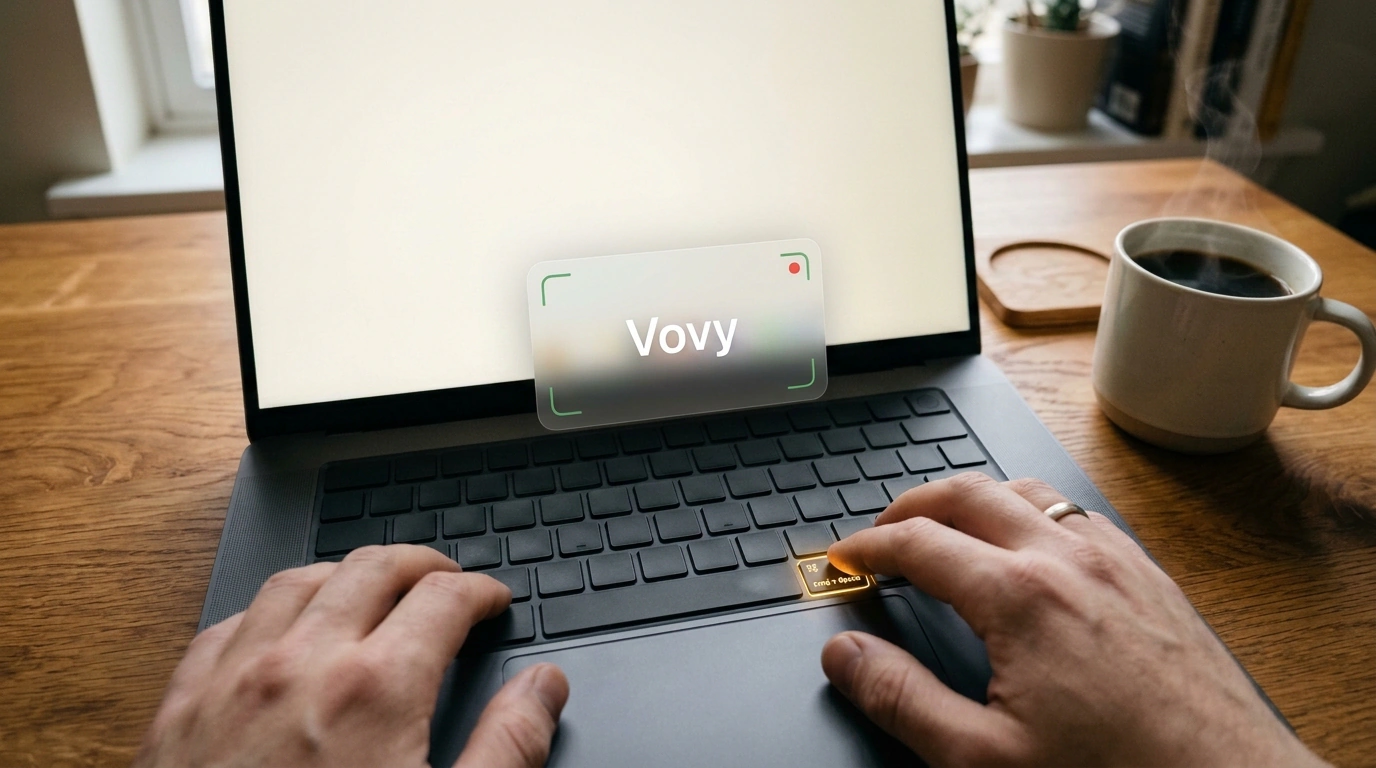
La invocación del asistente está vinculada al atajo global Fn + Control. Con esa combinación, desde la barra superior se despliega una interfaz semitransparente cuidada que se superpone al instante sobre cualquier aplicación activa —ya sea Xcode, Terminal, Figma, Blender o el cliente de correo—. Ya no necesitas explicarle a la red neuronal dónde te encuentras: el modelo ya ve tu problema en el contexto de toda la pantalla.
Dos paradigmas de interacción: Learn Mode frente a Auto Mode
La decisión de ingeniería más interesante de Vovy es la separación nítida de los escenarios de interacción en dos modos. La mayoría de los desarrolladores de agentes autónomos cometen el error del «todo o nada»: el modelo o bien entrega texto seco en un chat, o bien arrebata bruscamente el ratón al usuario. Sobre los riesgos de perder el control de la máquina advertimos al analizar cómo Cursor toma el control del ordenador. En Vovy abordaron el asunto con mucha mayor flexibilidad.
Modo mentor (Learn Mode)
En el modo Learn Mode, el asistente actúa como un mentor vivo sentado a tu lado:
- En lugar de secuestrar el cursor, Vovy dibuja sobre la ventana activa superposiciones semitransparentes cuidadas: resalta los botones necesarios con un brillo suave, traza flechas guía y muestra sugerencias contextuales junto a los elementos.
- Si estás aprendiendo una interfaz compleja (por ejemplo, el desplegado de mallas UV en Blender o el ajuste de restricciones Auto Layout en Xcode), el modelo te guía paso a paso por la cadena de acciones: «Pulsa esta pestaña de la izquierda, luego cambia el valor de Radius a 12 y elige la tercera opción del desplegable».
- Este enfoque es ideal para aprender: no te limitas a recibir un resultado listo sin saber cómo, sino que entrenas la memoria muscular y comprendes la lógica interna del programa.
Modo piloto automático (Auto Mode)
Si tienes delante una tarea rutinaria y mecánica en la que da auténtica pena gastar tiempo, cambias el selector a la posición Auto Mode:
- El asistente toma el control del cursor del sistema.
- Apoyándose en las coordenadas del árbol de accesibilidad, Vovy genera movimientos suaves del ratón, pulsa los botones necesarios, abre los ajustes del sistema e introduce texto en los campos.
- En la base de conocimiento de la aplicación vienen integradas más de 250 recetas de automatización listas para usar: desde resolver conflictos de versiones en
pyenvynvmhasta configurar un servidor web local Caddy y emitir certificados SSL autofirmados.
Escenario real de campo: desenredar un conflicto de versiones de Node.js
Imagina el clásico dolor de cabeza de cualquier desarrollador web: clonas un proyecto ajeno de un repositorio, lanzas el comando de compilación y chocas contra un muro interminable de texto rojo y blanco con errores de incompatibilidad de versiones de Node.js y módulos binarios nativos node-gyp.
En lugar de buscar en Google fragmentos de errores en Stack Overflow:
- Pulsas
Fn + Controlsin salir de la terminal. - Preguntas por voz o texto: «¿Por qué falla el proyecto al compilar?».
- Vovy lee en una fracción de segundo la traza del error directamente desde la ventana de consola, detecta que el proyecto exige Node.js 18 mientras en el sistema está activa la versión 22, y advierte también la falta de archivos de cabecera del compilador de Python.
- En el modo Auto Mode, la aplicación toma el control de entrada, introduce los comandos para cambiar de entorno con
nvm, descarga si hace falta el compilador necesario mediante Homebrew y relanza la compilación. - Cuarenta segundos después el proyecto compila con éxito y Vovy devuelve el control del cursor al usuario.
Escollos, seguridad y privacidad de pantalla
Pese a lo futurista del concepto, usar un agente de pantalla exige del usuario una atención redoblada hacia la seguridad:
- Acceso a Screen Recording y Accessibility: para que Vovy funcione, el sistema operativo exige concederle permisos máximos en el apartado «Privacidad y seguridad». En teoría, la aplicación puede ver absolutamente todo lo que entra en pantalla: contraseñas en gestores de claves, números de tarjetas bancarias, mensajes privados en apps de mensajería y claves API en archivos de configuración
.envabiertos. Los desarrolladores tienen que confiar plenamente en la política de privacidad del servicio. - Puntos ciegos de motores gráficos propios: mientras las aplicaciones estándar de macOS (basadas en AppKit o SwiftUI) devuelven un árbol AXUIElement impecable, el software con pipeline gráfico propio (basado en Canvas, OpenGL, Vulkan o versiones antiguas de Java/Swing) aparece ante la Accessibility API como una caja negra opaca. En esas ventanas, Vovy se ve obligado a depender solo del reconocimiento por píxeles, lo que aumenta inevitablemente el riesgo de fallar al pulsar botones.
- Consumo de batería: la captura continua de video de una pantalla con alto DPI (Retina) y la ejecución paralela de modelos neuronales para analizar cada fotograma imponen una carga apreciable a los chips Apple Silicon, reduciendo notablemente la autonomía del portátil sin enchufar a la corriente.
Vovy demuestra un cambio relevante en el desarrollo de software personal: la IA deja de ser una página web aislada a la que hay que entrar expresamente. Se convierte en una capa natural del propio sistema operativo, borrando la frontera entre la idea del usuario y su ejecución técnica.