Si alguna vez intentaste construir aplicaciones con asistentes de IA modernos, conoces de sobra esa punzada de frustración: el modelo anuncia todo entusiasmado «¡Código escrito, componentes creados!», abres el navegador, haces clic en el botón de registro y te encuentras con una pantalla en blanco o un fallo silencioso en la consola. Toca abrir DevTools, copiar la traza del error, volver al editor, esperar la corrección y repetir los clics a mano. Hasta el 70% del tiempo de trabajo se va no en diseñar el producto, sino en hacer de tester manual para un robot inteligente.
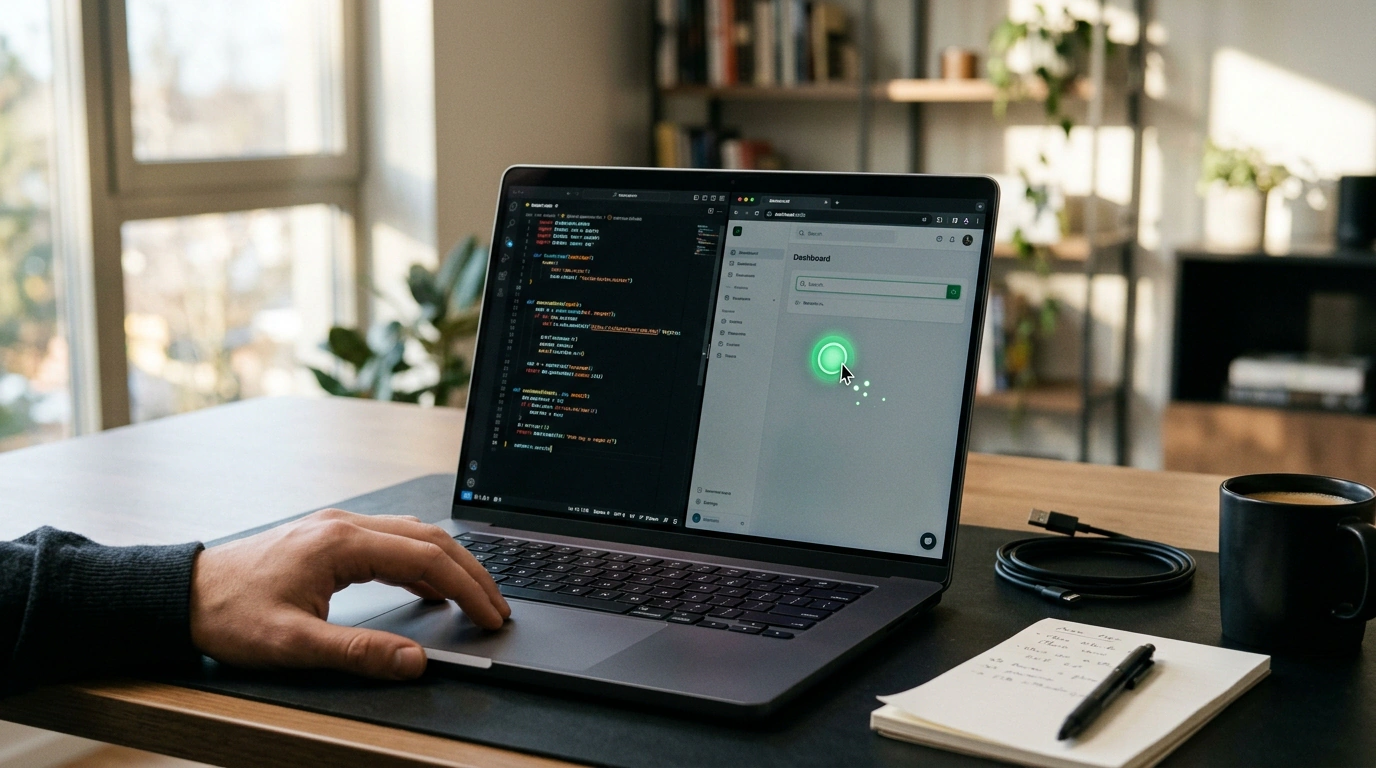
Ya habíamos analizado las trampas arquitectónicas del software con IA, donde los agentes chocan contra la realidad. Pero el nuevo lanzamiento del entorno de desarrollo Cursor (de la empresa Anysphere) dio el paso decisivo hacia la autonomía total: el editor integró la tecnología Computer Use. Ahora el agente de IA ya no vive encerrado en una ventana de texto: puede abrir el navegador por su cuenta, mover el cursor, pulsar botones, leer los errores de la consola y reescribir el código hasta que la aplicación funcione de verdad.
La trampa de las pruebas manuales: por qué el programador acabó haciendo clics
La programación generativa clásica sufría una brecha fundamental entre la sintaxis y el entorno real de ejecución. En el chat, el modelo opera con líneas de texto abstractas: no sabe si un botón cabe en la pantalla del móvil, si un modal tapa el formulario de entrada o si el servidor local responde en el puerto 3000. Al final, el programador o el fundador terminaban haciendo de puente humano entre el código y el navegador.
La integración de Computer Use transforma Cursor Composer de un generador de texto en un ingeniero de producto autónomo. El ciclo de desarrollo se cierra ahora de forma automática:
- el agente genera el frontend y el backend del proyecto;
- arranca por sí mismo el servidor local de desarrollo (
npm run dev); - abre la ventana del navegador o un simulador de dispositivo móvil;
- recorre el flujo de usuario previsto desde el primer clic hasta el envío de formularios;
- detecta cualquier error en rojo en la consola de desarrollo y aplica la corrección por su cuenta.
Arquitectura de Computer Use en Cursor: visión de pantalla, accesibilidad y clics de ratón
¿Cómo funciona exactamente esta magia por debajo? A diferencia de las librerías clásicas de automatización como Selenium o Playwright, que solo interactúan con la estructura de la página web (el árbol DOM), Cursor emplea visión multimodal y las API nativas del sistema operativo.
En macOS, el control recae en un módulo del sistema dedicado, Cursor Computer Use.app (con identificador de paquete co.anysphere.cursor-computer-use). Su mecánica se apoya en dos pilares:
- Captura de pantalla (Screen Recording): un proceso auxiliar toma instantáneas del escritorio y las envía a la ventana de contexto del modelo multimodal (Claude 3.5 Sonnet). El modelo analiza la interfaz visual igual que una persona: identifica coordenadas de elementos, iconos, tooltips y lee el texto de los botones.
- Árbol de accesibilidad y emulación de entrada (Accessibility Tree): una vez obtenidas las coordenadas del punto objetivo (x, y), el módulo emula movimientos nativos del ratón, clics físicos y pulsaciones de teclado, sorteando las restricciones de campos de entrada protegidos.
Gracias a esto, el agente puede probar no solo sitios web, sino también programas de escritorio nativos, utilidades de terminal y aplicaciones móviles en simuladores de iOS y Android.
Caso comercial LaunchFast: de la idea a $21 000 de MRR en dos meses
Lo más inspirador de este giro técnico es cómo cambia la economía para lanzar startups. Un buen ejemplo es el caso documentado del micro-SaaS LaunchFast. Un emprendedor sin formación profunda en ingeniería se propuso crear un panel analítico para vendedores del marketplace Amazon.
Toda la implementación técnica llevó exactamente 48 horas:
- usando prompts y Composer con el modo Computer Use, el fundador describió la lógica de extracción de métricas y visualización de márgenes;
- Cursor levantó el proyecto por su cuenta, configuró el entorno local, probó los filtros en el navegador y corrigió una decena de fallos menores de maquetación;
- tras conectar la distribución mediante la comunidad LegacyX, el fundador ofreció la herramienta al público objetivo de vendedores por una suscripción fija de $50 al mes.
El resultado: en 60 días el proyecto alcanzó ingresos recurrentes mensuales (MRR) de $21 000. Hace unos años, montar un prototipo así habría exigido meses buscando contratistas y decenas de miles de dólares en sueldos de programadores y QA. Hoy la barrera de entrada ha bajado hasta la velocidad con la que formulas una hipótesis.
Configuración de reglas del agente y permisos del sistema en macOS
Para configurar Cursor en pruebas integrales de extremo a extremo —ampliando las prácticas de nuestra guía para integrar Cursor en flujos de trabajo—, se utiliza el mecanismo de reglas de proyecto. En la raíz del repositorio se crea el archivo de configuración .cursor/rules/computer-use.mdc:
---
description: Reglamento de pruebas autónomas mediante Computer Use
globs: **/*
---

# Pruebas autónomas de interfaz

1. Tras compilar el frontend, arranca el servidor local:
   `npm run dev`
2. Usa la herramienta Computer Use para abrir `http://localhost:3000`.
3. Comprueba las acciones clave del usuario:
   - Introducir valores de prueba en los campos de la calculadora
   - Hacer clic en el botón de envío del formulario
   - Leer los errores en la consola web de DevTools
4. Si la interfaz falla, localiza el error y corrige el archivo sin esperar confirmación.
Para activar el módulo del sistema en macOS y comprobar los permisos, se ejecutan estos comandos en la terminal:
# Comprobar la presencia del servicio auxiliar Cursor Computer Use
ls -la ~/.cursor/cursor-computer-use/

# Invocar al agente con un escenario explícito de prueba en el chat de Composer
# Comando: @Computer Use Abre localhost:3000 y comprueba el funcionamiento del formulario de pedido
Recuerda que el módulo Computer Use recibe permisos completos para mover el cursor y leer la pantalla. No dejes abiertas ventanas con mensajeros privados, banca online o gestores de contraseñas mientras el agente ejecuta pruebas activas, para evitar que un clic accidental provoque acciones indeseadas.
En los Ajustes del Sistema de macOS debes activar obligatoriamente las casillas de Cursor Computer Use en los apartados «Accesibilidad» (Accessibility) y «Grabación de pantalla» (Screen Recording). A partir de ese momento, el entorno de desarrollo se convierte en un compañero completo capaz de llevar un proyecto desde la primera línea de código hasta el visto bueno en el navegador.