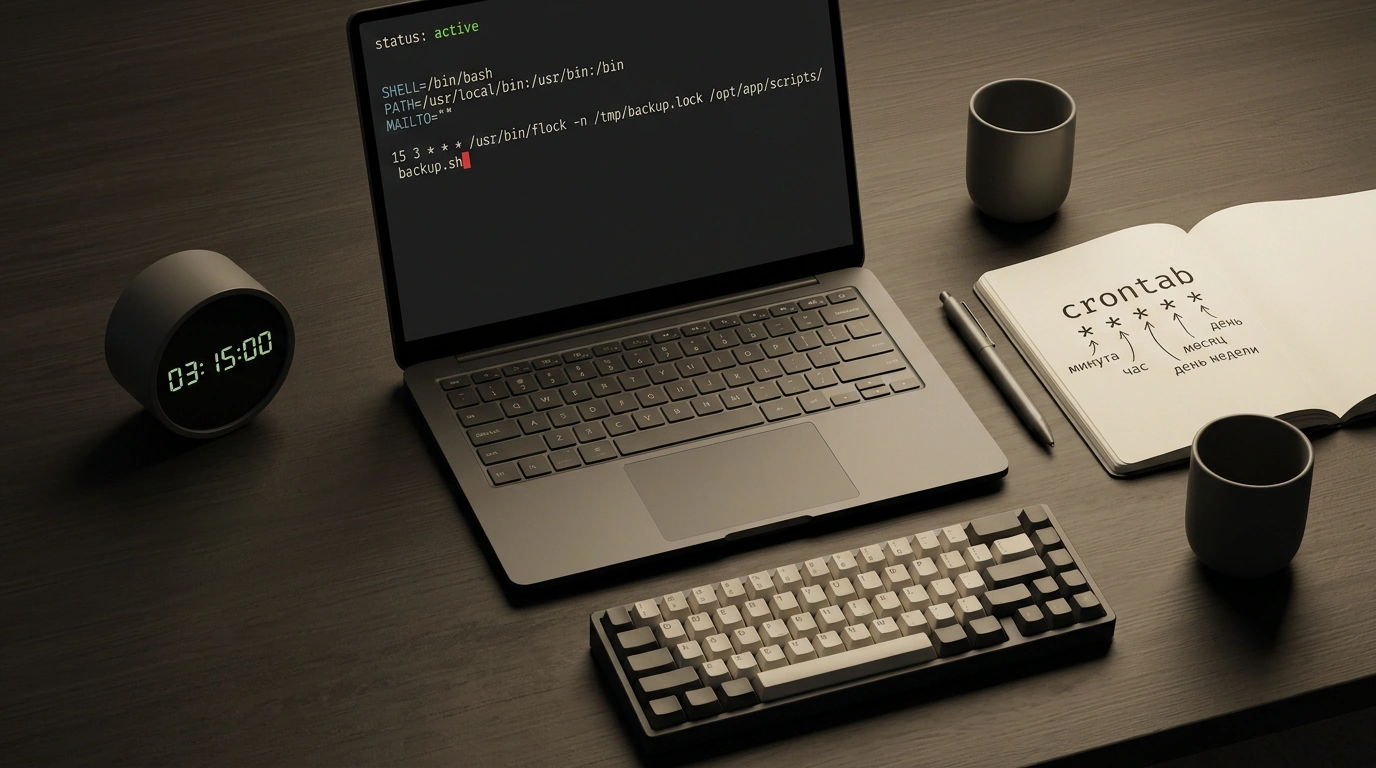
En administración de sistemas y DevOps hay una regla probada por el tiempo: si ejecutas una tarea rutinaria a mano más de dos veces, toca automatizarla. Sacar un volcado nocturno de la base de datos, limpiar directorios temporales en /tmp, renovar un certificado TLS o enviar un informe matutino al chat del equipo... son tareas típicas que el sistema operativo debería hacer solo mientras tú duermes tranquilo.
Aunque el stack moderno está lleno de orquestadores complejos, operadores de Kubernetes y planificadores en la nube, la base de la automatización en el mundo Linux sigue siendo desde hace décadas el clásico subsistema Cron. Funciona en millones de servidores de todo el planeta: desde máquinas virtuales diminutas de un par de dólares hasta enormes clústeres bancarios.
Pero la paradoja está en que, pese a la aparente sencillez de su sintaxis de asteriscos, cron sigue siendo fuente de incontables incidentes nocturnos. ¿Cuántas veces has oído (o dicho tú mismo): «El script funciona perfecto en la terminal, lo lanzo a mano y va de lujo, pero desde cron falla en silencio o no hace absolutamente nada»? ¿Te suena?
Yo he depurado este tipo de fallos unas cuantas veces y sé los nervios que se lleva el aislamiento silencioso del entorno de cron. Así que en esta guía vamos a ordenar todo el subsistema pieza por pieza: desde la sintaxis de programación según el estándar oficial crontab(5) y las recomendaciones prácticas de esta guía sobre cron hasta las trampas de las variables de entorno, la supresión del correo parásito, los bloqueos para evitar solapamientos y la comparación con los modernos systemd timers.
Anatomía del subsistema: qué diferencia hay entre cron, crond y crontab
Cuando alguien empieza a trabajar con el planificador, suele hacerse un lío con los nombres: cron, crond, crontab. Parece la misma palabra escrita con erratas. Vamos a poner orden en los conceptos:
- El demonio Cron (en procesos
crondocron): es un servicio de sistema persistente que arranca muy pronto durante el inicio del SO y permanece siempre en memoria RAM. Su funcionamiento es sumamente austero: exactamente una vez por minuto (en el segundo cero de cada minuto) se despierta, escanea los directorios de configuración del sistema y de los usuarios, compara la hora actual con las reglas definidas y crea procesos hijos (fork) para ejecutar aquellos comandos cuyo horario coincida con ese minuto. - El archivo Crontab (abreviatura de cron table): es un archivo de texto plano con formato estricto donde se escriben línea por línea los intervalos de tiempo y los comandos de shell a ejecutar.
- La utilidad
crontab: es un binario de línea de comandos (a menudo con el bit SUID activado) que actúa como interfaz segura para leer, editar e instalar tus horarios personales sin andar tocando a mano los directorios internos del spooler.
En la mayoría de distribuciones Linux modernas conviven dos implementaciones principales: Vixie Cron (heredero del demonio clásico de Paul Vixie en Debian y Ubuntu) o cronie (evolución mantenida por el equipo de Red Hat en RHEL, Rocky Linux, CentOS, AlmaLinux y Fedora).
El demonio se gestiona mediante el gestor de servicios estándar:
# Comprobar el estado activo del servicio en Debian y Ubuntu
sudo systemctl status cron

# Comprobar el estado en distribuciones de la familia Red Hat (RHEL / Rocky / Fedora)
sudo systemctl status crond
Si por alguna razón el servicio está apagado, puedes arrancarlo y habilitar su inicio automático con un solo comando:
# Habilitar y arrancar de inmediato
sudo systemctl enable --now cron   # para Debian/Ubuntu
sudo systemctl enable --now crond  # para distribuciones RHEL
Sintaxis del horario: cinco campos de tiempo, símbolos especiales y alias listos para usar
Cada línea activa en un archivo crontab de usuario consta de dos partes: cinco campos temporales y el comando a ejecutar.
El esquema clásico es este:
┌───────────── minuto (de 0 a 59)
│ ┌───────────── hora (de 0 a 23, formato 24 horas)
│ │ ┌───────────── día del mes (de 1 a 31)
│ │ │ ┌───────────── número de mes (de 1 a 12 o nombres JAN-DEC)
│ │ │ │ ┌───────────── día de la semana (de 0 a 6 o SUN-SAT, donde 0 y 7 son domingo)
│ │ │ │ │
* * * * * /ruta/a/tu/comando argumentos
Para definir horarios con flexibilidad, cada campo admite símbolos especiales:
- Asterisco (
*): significa «cualquier valor posible». Si el asterisco está en el campo de los minutos, el comando se ejecutará cada minuto. Si hay asteriscos en los cinco campos (* * * * *), el script se lanzará cada minuto las 24 horas del día. - Coma (
,): define una lista discreta de valores. Por ejemplo,0,15,30,45 * * * *ejecutará el comando cada quince minutos (en los minutos 00, 15, 30 y 45 de cada hora). - Guion (
-): define un rango continuo. Por ejemplo,0 9-18 * * 1-5lanzará la tarea al inicio de cada hora de 9:00 a 18:00, estrictamente de lunes a viernes. - Barra (
/): define el paso del intervalo.*/10 * * * *significa «cada 10 minutos». Se puede combinar con rangos:0 8-20/2 * * *ejecutará el comando cada 2 horas entre las 8 de la mañana y las 8 de la tarde (a las 8, 10, 12, 14, 16, 18 y 20 horas).
En la sintaxis hay un detalle lógico sutil en el que tropiezan hasta ingenieros con experiencia: la interacción entre el día del mes (campo 3) y el día de la semana (campo 5). Si en ambos campos indicas valores concretos (no asteriscos), cron aplica un O lógico (OR), ¡no un Y (AND)!
Es decir, esta línea:
0 12 1,15 * 1 /usr/local/bin/report.sh
ejecutará el script los días 1 y 15 de cada mes, y además todos los lunes, sin importar qué fecha sea. Si necesitas lanzar una tarea estrictamente el primer lunes del mes, no puedes expresarlo con los cinco campos estándar: tendrás que lanzar el script cada lunes del 1 al 7 y comprobar el día dentro del comando con test $(date +\%u) -eq 1. Por cierto, si alguna vez necesitas traducir frases en lenguaje natural a este tipo de expresiones, te recomiendo echarle un ojo a nuestro análisis de cronsense: traducción de lenguaje natural a expresiones cron, RRULE y systemd.
Para no tener que calcular campos en los intervalos más habituales, los creadores de Vixie cron añadieron macros cómodas:
@reboot: ejecuta el comando una sola vez al arrancar el sistema operativo, justo tras iniciarse el demonio.@hourly: equivalente a0 * * * *(al inicio de cada hora).@dailyo@midnight: equivalente a0 0 * * *(cada medianoche).@weekly: equivalente a0 0 * * 0(a medianoche del sábado al domingo).@monthly: equivalente a0 0 1 * *(a medianoche del primer día de cada mes).@yearlyo@annually: equivalente a0 0 1 1 *(a medianoche del 1 de enero).
Tablas de usuario frente a tablas del sistema: dónde buscar /etc/crontab y /etc/cron.d/
A nivel de arquitectura, en Linux existen dos capas bien diferenciadas de tablas de horarios: las de usuario y las del sistema.
Crontab de usuario:
Cada usuario del sistema (incluido root) tiene su propio archivo personal de horarios. Físicamente estos archivos se guardan en un directorio protegido de spool del sistema:
- En Debian / Ubuntu:
/var/spool/cron/crontabs/<username> - En RHEL / CentOS:
/var/spool/cron/<username>
¡Nunca edites estos archivos directamente en un editor de texto! El directorio de spool tiene permisos restringidos y el demonio mantiene las tablas en caché en memoria. Debes editar el horario siempre mediante la utilidad crontab -e. Esta crea una copia temporal, valida la sintaxis al guardar y envía una señal al demonio para que recargue la configuración al instante.
Comandos para gestionar el horario de usuario:
# Abrir el horario del usuario actual para editarlo
crontab -e

# Mostrar el horario actual en la terminal sin editarlo
crontab -l

# Borrar por completo tu horario (¡cuidado, sin confirmación!)
crontab -r

# Consultar o editar como administrador el horario de otro usuario
sudo crontab -u nginx -l
sudo crontab -u nginx -e
Archivos de horario del sistema:
La segunda capa son las tablas del sistema, gestionadas por el administrador del SO o por los gestores de paquetes (apt, dnf). Se encuentran en /etc:
- El archivo
/etc/crontab - Archivos modulares adicionales dentro del directorio
/etc/cron.d/
La diferencia arquitectónica clave entre un crontab del sistema y uno de usuario es que en los archivos del sistema aparece un sexto campo: el nombre del usuario bajo cuya identidad debe ejecutarse el comando.
Compara ambos formatos:
# Crontab de usuario (5 campos de tiempo + comando):
0 4 * * * /home/app/backup.sh

# /etc/crontab del sistema (5 campos de tiempo + USER + comando):
0 4 * * * root /usr/local/bin/system-backup.sh
0 5 * * * postgres /usr/bin/vacuumdb -a -z
Si por costumbre copias una línea de /etc/crontab dentro de tu crontab -e personal, cron intentará ejecutar el nombre de usuario como si fuera el primer binario y devolverá el error root: command not found.
Ejecución por paquetes y directorios en segundo plano: cron.daily, anacron y run-parts
Si te asomas al directorio /etc, verás cuatro carpetas muy características:
/etc/cron.hourly//etc/cron.daily//etc/cron.weekly//etc/cron.monthly/
Es el mecanismo de automatización modular de los paquetes. No hace falta escribir líneas a mano en crontab: basta con dejar un script bash ejecutable con permisos chmod +x dentro de /etc/cron.daily/ y el sistema lo lanzará cada día.
Por debajo, la utilidad encargada de recorrer estas carpetas es run-parts. Y lleva una convención de nombres estricta: los nombres de los scripts no pueden contener puntos, guiones ni extensiones. Un script llamado my-backup.sh dentro de /etc/cron.daily/ será ignorado en silencio por run-parts. El nombre correcto es mybackup, sin .sh. Puedes comprobar qué scripts recogería la utilidad haciendo una prueba en seco:
# Prueba de escaneo del directorio sin ejecutar los scripts
run-parts --test /etc/cron.daily
¿Y qué pasa si el servidor o tu portátil de trabajo se apaga por la noche? El cron clásico simplemente se saltará la hora 06:25 de la mañana y el script diario no se ejecutará en absoluto.
Para resolver esto, Linux utiliza el planificador auxiliar anacron (anachronistic cron). No está atado a minutos ni horas exactas: anacron comprueba la fecha de la última ejecución registrada (archivos marcadores en /var/spool/anacron/). Si al encender el servidor detecta que la tarea diaria de ayer no llegó a lanzarse, anacron la ejecutará en segundo plano tras un retardo configurado.
La gran trampa para principiantes: entorno mínimo, PATH recortado y /bin/sh
Ahora llegamos al verdadero «iceberg» contra el que se estrellan cientos de scripts. ¿Por qué un código que funciona en tu terminal falla sistemáticamente dentro de cron?
Esquema infográfico de ingeniería estilo Blueprint que compara una shell bash interactiva de usuario frente al entorno aislado de cron con un PATH recortado.
La razón está en el profundo aislamiento del entorno de ejecución.
Cuando entras al servidor por SSH, se inicia lo que se conoce como una sesión interactiva de inicio (login shell). Tu terminal lee los archivos de configuración del perfil: /etc/profile, ~/.bash_profile, ~/.bashrc. Ahí se cargan las variables de entorno, las rutas a utilidades como node, nvm, pyenv, los entornos virtuales de Python, los tokens de acceso y las conexiones a bases de datos. En tu shell, la variable PATH puede contener una decena de directorios.
¿Cómo lanza el comando cron?
- Shell no interactiva (non-login shell): por diseño, cron no lee tus archivos
~/.bashrcni~/.profile. En el momento en que arranca el comando dentro de cron, ninguna de tus variables de entorno de usuario existe. - PATH recortado: por defecto, en Vixie cron la variable de rutas viene fijada a fuego con solo dos directorios del sistema:
PATH=/usr/bin:/binSi tu script invoca utilidades en/usr/local/bin,/opt/,~/.cargo/bin,docker,docker-composeo binarios del sistema en/sbin, cron escupirácommand not foundy terminará. - La shell por defecto es
/bin/sh: cron ejecuta los comandos mediante una shell ligera compatible con POSIX (en Ubuntu y Debian esdash), no con el/bin/bashcompleto. Cualquier construcción específica de Bash (los llamados bashisms: corchetes dobles[[ ... ]], arrays, sustituciones de cadenas como${var//foo/bar}) provocará un errorsyntax error: unexpected operand.
¿Cómo vencer este aislamiento del entorno? Hay dos reglas de ingeniería infalibles:
Regla 1. Declarar explícitamente las variables en la cabecera del crontab: La sintaxis de crontab permite definir variables de entorno justo al principio del archivo:
SHELL=/bin/bash
PATH=/usr/local/sbin:/usr/local/bin:/usr/sbin:/usr/bin:/sbin:/bin
HOME=/home/deploy

0 3 * * * /home/deploy/scripts/backup.sh
Regla 2. Usar siempre rutas absolutas en los scripts:
Nunca escribas python main.py ni docker compose up. Escribe:
/home/deploy/app/venv/bin/python3 /home/deploy/app/main.py
O bien, en la primera línea de tu script bash, cambia explícitamente al directorio de trabajo:
cd /home/deploy/app && ./run.sh
Control de salida: desactivar MAILTO, registro en archivo y protección con flock
Por defecto, cron arrastra una idea arcaica de la era de los mainframes de los años 70: cualquier salida que genere un comando (ya sean mensajes informativos en stdout o errores en stderr) es interceptada por el demonio, que intenta enviársela por correo local al usuario actual a través de un servidor de correo (MTA como sendmail o postfix).
En la vida real, o bien no hay ningún MTA local configurado en el servidor (y entonces /var/log/syslog se llena de errores interminables mail: cannot send message), o bien el buzón local de root engorda en silencio hasta ocupar cientos de gigabytes.
Cómo gestionar la salida correctamente:
1. Desactivar el correo:
Al inicio del archivo crontab define la variable vacía MAILTO="". Esto apaga por completo el envío de correos locales para todas las tareas:
MAILTO=""
2. Redirección limpia a un archivo de log:
Si te interesa conservar el historial de ejecución y diagnosticar fallos, redirige ambos flujos a un archivo en modo anexado (>>):
# Redirigimos la salida estándar al archivo y unimos stderr (flujo 2) con stdout (flujo 1)
30 2 * * * /usr/local/bin/db-backup.sh >> /var/log/db-backup.log 2>&1
3. Silenciar la salida innecesaria: Si un comando genera mucho ruido técnico y no necesitas logs, manda toda la salida al «agujero negro» virtual:
0 * * * * /usr/local/bin/cleanup-temp.sh > /dev/null 2>&1
4. Protección contra solapamiento de tareas (Race Conditions) con flock:
Imagina que configuras una sincronización de archivos o un procesamiento pesado de cola cada 5 minutos:
*/5 * * * * /usr/local/bin/process-queue.sh
En condiciones normales, el script tarda 40 segundos. Pero un día entra un lote enorme de datos y el script se queda colgado 15 minutos. ¿Qué hará cron? ¡Exactamente a los 5 minutos lanzará a ciegas una segunda instancia del mismo script! Y 5 minutos después, una tercera. En cuestión de minutos, varios procesos paralelos estarán peleando por la misma base de datos y saturando la CPU del servidor al 100%.
La solución es la utilidad estándar flock, que crea un bloqueo exclusivo de archivo:
*/5 * * * * /usr/bin/flock -n /var/run/process-queue.lock /usr/local/bin/process-queue.sh >> /var/log/queue.log 2>&1
El flag -n (non-blocking) le indica a la utilidad que, si la instancia anterior sigue ejecutándose y mantiene el archivo de bloqueo, debe salir de inmediato sin esperar y sin generar duplicados.
Protocolo práctico: configurar tareas, probar de forma segura y auditar
Reunamos un procedimiento paso a paso para añadir una nueva tarea periódica en un servidor de producción sin sorpresas.
- Elegir un editor cómodo:
Por defecto, el sistema puede abrir un editor poco familiar. Fija
nanoen tu sesión:
export EDITOR="nano"
export VISUAL="nano"
- Abrir crontab para editar:
crontab -e
- Estructurar el archivo de forma segura:
# Definimos una shell y rutas predecibles
SHELL=/bin/bash
PATH=/usr/local/sbin:/usr/local/bin:/usr/sbin:/usr/bin:/sbin:/bin
MAILTO=""

# Cada noche a las 03:15: volcado de base de datos con bloqueo y log
15 3 * * * /usr/bin/flock -n /tmp/backup.lock /opt/app/scripts/backup.sh >> /var/log/app/backup.log 2>&1

# Cada domingo a las 04:00: rotación de archivos antiguos
0 4 * * 0 /usr/bin/find /opt/app/backups -type f -mtime +30 -delete > /dev/null 2>&1
- Comprobar los permisos de ejecución del script: Asegúrate de que el script sea ejecutable:
chmod +x /opt/app/scripts/backup.sh
- Probar la ejecución en un entorno limpio (Zero Environment Test):
Antes de esperar a que llegue la noche, comprueba cómo se comporta tu script en condiciones lo más parecidas posible al duro aislamiento de cron. Para eso sirve
env -i:
# Ejecución del comando con entorno totalmente limpio y PATH mínimo
env -i HOME="$HOME" PATH="/usr/bin:/bin" /bin/sh /opt/app/scripts/backup.sh
Si el script falla aquí, fallará seguro en cron. Corrige las rutas de los binarios en ese mismo momento.
- Auditar la ejecución real en los logs del sistema: Cada vez que el demonio se activa, queda registrado en el diario del sistema. Puedes comprobar si cron despertó en el minuto previsto con estos comandos:
# En distribuciones con systemd
journalctl -u cron -n 20 --no-pager     # Debian/Ubuntu
journalctl -u crond -n 20 --no-pager    # RHEL/CentOS

# En logs clásicos syslog
grep CRON /var/log/syslog | tail -n 20
Cuándo cron toca techo: comparación con los temporizadores de systemd
Pese a su genial sencillez, el cron clásico se diseñó en otra época tecnológica. En la infraestructura de servidores actual tiene tres limitaciones fundamentales:
- El cuanto de tiempo es estrictamente un minuto: con las herramientas estándar de cron es físicamente imposible lanzar una tarea cada 10 segundos o cada 500 milisegundos.
- Ejecución a ciegas sin dependencias: cron no sabe nada sobre el estado de la red, el montaje de discos o si la base de datos ya está lista.
- Sin control de recursos: los procesos de cron arrancan fuera del aislamiento de
cgroups; no puedes limitar de forma nativa la memoria RAM o los núcleos de CPU de una tarea desde la línea del crontab.
Cuando estas limitaciones se vuelven críticas, entran en juego los temporizadores de systemd (systemd timers). Se construyen combinando dos archivos: una unidad de servicio .service (qué ejecutar) y una unidad temporizadora .timer (cuándo ejecutarlo):
# /etc/systemd/system/mytask.timer
[Unit]
Description=Sincronización periódica de datos

[Timer]
OnBootSec=5min
OnUnitActiveSec=30s
AccuracySec=1ms
Persistent=true

[Install]
WantedBy=timers.target
Las ventajas de los systemd timers son evidentes: precisión subsegundo, arranque relativo a eventos (por ejemplo, 5 minutos después del inicio del sistema), recuperación automática de tareas perdidas (Persistent=true), límites estrictos de recursos en el .service (MemoryMax=512M, CPUQuota=50%) e integración nativa con journalctl.
Aun así, para el 90% de las tareas rutinarias del día a día —backups, limpieza de logs y llamadas periódicas a APIs internas—, el viejo y confiable cron sigue siendo la herramienta más rápida, ligera y segura que viene de serie en cualquier servidor Linux. La clave está en no olvidar el aislamiento del entorno, las rutas absolutas y la protección contra solapamientos.
Checklist antes de activar una nueva tarea en cron
- Las variables
PATHySHELLestán definidas explícitamente al principio decrontab - Tanto el comando como el cuerpo del script usan rutas absolutas para todos los binarios
- El archivo del script tiene permiso de ejecución (
chmod +x) - La variable
MAILTO=""está desactivada o la salida se redirige a un archivo de log (>> /path/to/log 2>&1) - Para tareas largas o pesadas se ha añadido protección contra ejecución paralela con
flock - El script se ha probado con éxito en un entorno limpio usando
env -i