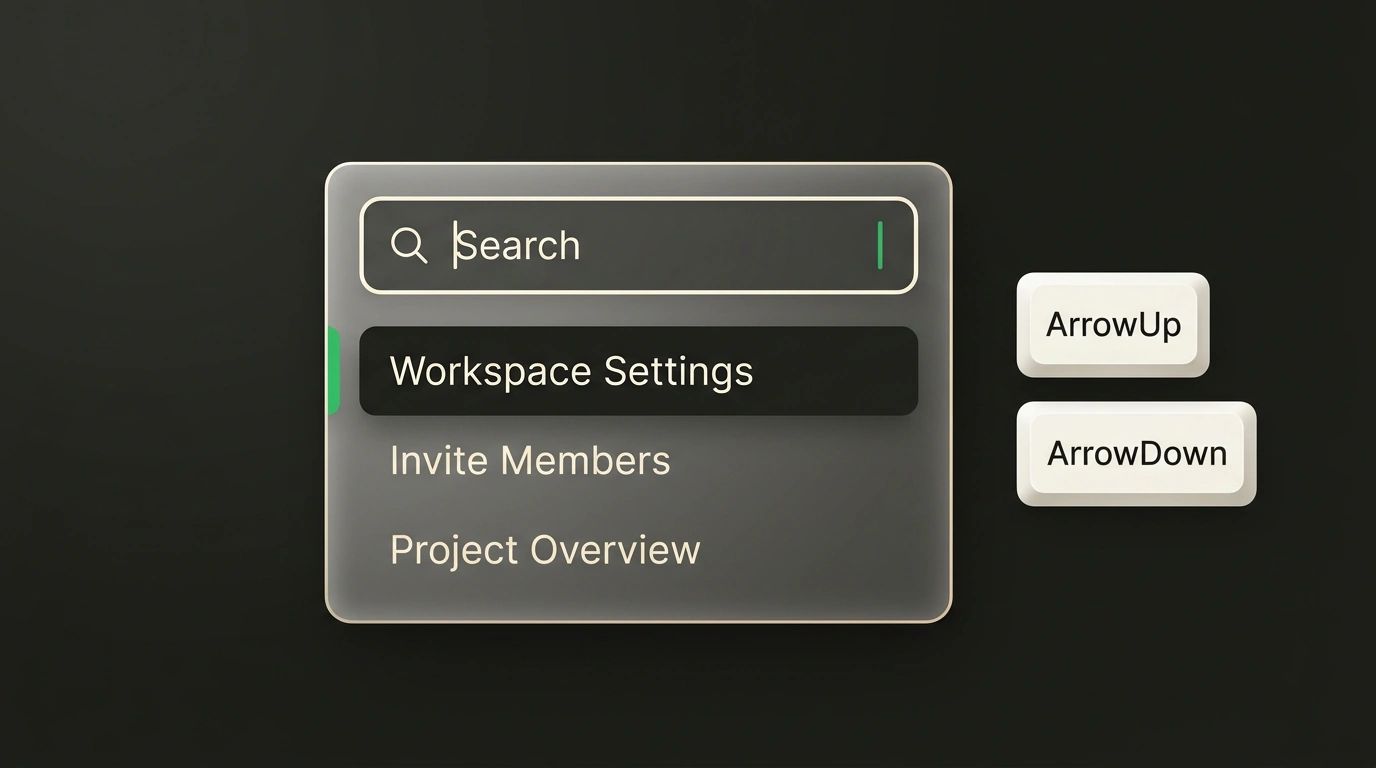
Recuerda con qué frecuencia te encuentras en los servicios web modernos largas listas desplegables de acciones: selección de país, cambio de espacio de trabajo, paleta de comandos rápidos o el menú contextual de un archivo en un disco en la nube. Cuando las opciones superan la decena, los usuarios exigen con razón una barra de búsqueda rápida directamente en la cabecera de la ventana emergente.
Parecería una tarea trivial: soltamos una etiqueta estándar <input> en el marcado, enganchamos un hook local useState al evento de entrada, filtramos el array de cadenas con un .filter() normal y renderizamos la lista filtrada. Pero si abres un componente casero así con el lector de pantalla VoiceOver activado o intentas recorrerlo solo con el teclado, la interfaz se convierte en un campo de minas.
El foco de entrada se queda atascado en el input, pulsar las flechas ArrowDown hace scroll en toda la página en lugar de cambiar de opción, el lector de pantalla guarda silencio sobre cuántos resultados quedan y, al pulsar Escape por accidente, no se cierra el menú desplegable sino la ventana modal del nivel superior.
El equipo de MUI (creadores del legendario Material UI) desarrolla activamente el proyecto Base UI: una librería abierta de componentes sin estilos y sin cabeza (headless) para React. En las versiones recientes del componente Base UI Menu, los ingenieros presentaron una arquitectura de referencia para menús desplegables filtrables, desmenuzando el problema de la accesibilidad pieza por pieza.
Por qué Combobox y Menu son dos bestias fundamentalmente distintas
La raíz del problema de la mayoría de los desarrolladores frontend reside en mezclar especificaciones fundamentales de accesibilidad del consorcio W3C:
- Patrón Combobox: está pensado para introducir datos en un formulario. El usuario escribe texto, ve sugerencias de autocompletado y elige uno o varios valores que pasarán a ser un campo del formulario enviado.
- Patrón Menu: está pensado exclusivamente para ejecutar acciones o invocar comandos. Es el análogo al menú contextual del sistema operativo («Copiar», «Eliminar», «Renombrar»).
Cuando un desarrollador intenta convertir un Menu normal en un Combobox para conseguir una barra de búsqueda, rompe las expectativas semánticas del usuario. En la especificación WAI-ARIA, un menú debe tener un rol claro menu, sus elementos el rol menuitem y la barra de búsqueda el rol searchbox. Tienen un mapa de teclado radicalmente distinto: en un menú las teclas de flecha deben alternar cíclicamente entre opciones, mientras que en un combobox las flechas izquierda y derecha mueven el cursor de texto dentro del campo de entrada.
Modelo composicional: FilterProvider, Input y List
En lugar de una «caja negra» monolítica con una decena de props, Base UI propone una elegante composición de primitivas declarativas. Toda la magia del filtrado gira en torno al proveedor de contexto Menu.FilterProvider:
import * as React from 'react';
import { Menu } from '@base-ui/react/menu';
import styles from './actions-menu.module.css';

export function ProjectActionsMenu() {
  return (
    <Menu.FilterProvider>
      <Menu.Root>
        <Menu.Trigger className={styles.buttonTrigger}>
          Acciones del proyecto
        </Menu.Trigger>
        <Menu.Portal>
          <Menu.Positioner sideOffset={6}>
            <Menu.Popup className={styles.dropdownPopup}>
              <div className={styles.filterContainer}>
                <Menu.Input
                  placeholder="Búsqueda rápida de comandos..."
                  className={styles.filterInput}
                  aria-label="Filtrar lista de acciones"
                />
                <Menu.Clear className={styles.clearButton}>
                  Limpiar
                </Menu.Clear>
              </div>

              <Menu.Empty className={styles.emptyPlaceholder}>
                No se encontró ningún comando coincidente
              </Menu.Empty>

              <Menu.List className={styles.itemsScrollContainer}>
                <Menu.Item className={styles.menuItem} onSelect={() => console.log('Copiar')}>
                  Copiar enlace
                </Menu.Item>
                <Menu.Item className={styles.menuItem} onSelect={() => console.log('Exportar')}>
                  Exportar a JSON
                </Menu.Item>
                <Menu.Item className={styles.menuItem} onSelect={() => console.log('Permisos')}>
                  Gestión de acceso
                </Menu.Item>
                <Menu.Separator className={styles.divider} />
                <Menu.Item className={styles.dangerItem} onSelect={() => console.log('Eliminar')}>
                  Eliminar proyecto
                </Menu.Item>
              </Menu.List>
            </Menu.Popup>
          </Menu.Positioner>
        </Menu.Portal>
      </Menu.Root>
    </Menu.FilterProvider>
  );
}
Veamos cómo funciona esta cadena por debajo:
Menu.FilterProvider: intercepta la entrada de texto, analiza el contenido textual de todos los componentesMenu.Itemanidados y mantiene actualizada la lista de índices visibles.Menu.Input: al abrirse la ventana desplegable recibe el foco automáticamente. En cuanto pulsas la teclaArrowDown, el foco salta suavemente al primer elemento visible del menú. Al pulsarArrowUpen el primer elemento, el foco regresa a la barra de búsqueda.Menu.Empty: se renderiza automáticamente solo cuando la frase introducida no encuentra coincidencias en ninguno de los elementos de la lista.Menu.Clear: botón funcional de limpieza que desaparece por sí solo del DOM cuando la barra de búsqueda está vacía.
Aislamiento de submenús anidados (Submenus)
Uno de los escenarios más complejos en interfaces se da cuando dentro de un menú desplegable hay listas anidadas (por ejemplo, la opción «Compartir», que abre un submenú con selección de contactos).
En implementaciones ingenuas, la búsqueda en el menú raíz empieza a filtrar y ocultar opciones dentro de submenús ocultos, provocando el caos. En Base UI, el menú anidado se envuelve en su propia primitiva <Menu.SubmenuRoot>, que puede contener su propio <Menu.FilterProvider> independiente:
// Filtrado aislado dentro del submenú sin afectar al padre
<Menu.SubmenuRoot>
  <Menu.SubmenuTrigger className={styles.menuItem}>
    Compartir con usuario →
  </Menu.SubmenuTrigger>
  <Menu.Portal>
    <Menu.Positioner sideOffset={4}>
      <Menu.Popup className={styles.submenuPopup}>
        <Menu.FilterProvider>
          <Menu.Input placeholder="Buscar usuario..." className={styles.filterInput} />
          <Menu.List>
            <Menu.Item className={styles.menuItem}>Alexei Smirnov</Menu.Item>
            <Menu.Item className={styles.menuItem}>Ekaterina Volkova</Menu.Item>
          </Menu.List>
        </Menu.FilterProvider>
      </Menu.Popup>
    </Menu.Positioner>
  </Menu.Portal>
</Menu.SubmenuRoot>
La búsqueda en el menú anidado está totalmente aislada: escribir el apellido de un usuario no filtra ni cierra la lista padre de comandos de nivel superior.
Comparación con Radix UI y conclusiones prácticas
En el mundo del frontend moderno en React, la librería Radix UI (base del popular conjunto de componentes shadcn/ui) mantuvo durante mucho tiempo el liderazgo. Sin embargo, Radix sigue sin tener una primitiva de serie para filtrar menús: los desarrolladores se ven obligados a conectar la librería externa cmdk o a improvisar soluciones complejas basadas en comboboxes.
El enfoque de Base UI seduce precisamente por su limpieza: no intentan reescribir el estándar web, sino que lo envuelven con cuidado en bloques accesibles. Si tu proyecto está cargado de listas desplegables complejas con decenas de parámetros, pasarse a las primitivas headless de Base UI permite cubrir el 100% de los requisitos de accesibilidad del W3C sin tener que inventar tu propio gestor de foco por teclado.