В верстке интерфейсов есть пара вещей, в которых поначалу путаются вообще все — и новички, вчера открывшие свой первый файл стилей, и опытные фронтендеры. Ты задаешь карточке товара ровный внутренний отступ padding: 1.5rem со всех сторон, кладешь внутрь заголовок с тремя абзацами описания, добавляешь кнопку заказа с одинаковыми верхним и нижним полями — а на экране всё равно криво. Над заголовком зияет лишняя пустая полоса, а надпись в кнопке визуально проваливается вниз. Первая реакция всегда одна: искать у себя ошибку в каскаде или ругать макет дизайнера.
На самом деле твоей вины тут нет: так исторически устроены блочная модель документа и метрики шрифтов в браузере. Вопрос в том, как избавиться от лишних отступов внутри карточек и кривого выравнивания текста в кнопках современными средствами CSS, не городить хрупкие селекторы :first-child и не подгонять поля вручную. Меня в осенних обновлениях браузеров порадовало то, что с выходом Chrome 155 и развитием стандарта CSS Inline Layout Module Level 3 эту геометрическую рутину взяли на себя нативные свойства margin-trim, text-box-trim и text-box-edge.
Откуда берутся лишние зазоры в карточках и почему старые трюки с селекторами ломают вёрстку
Возьмем типовую карточку товара .card с заголовком и тремя абзацами. Чтобы текст не слипался, элементам задают внешний отступ margin-top: 1rem и margin-bottom: 1rem. Между абзацами эти поля держат аккуратный шаг в 1rem. Но у верхней границы карточки margin-top: 1rem первого элемента упирается во внутренний padding: 1.5rem контейнера и складывается с ним. В итоге сверху и снизу вместо 1.5rem вырастает зазор в 2.5rem, ломая вертикальный ритм.
Годами эту асимметрию лечили на дочерних тегах: сбрасывали верхнее поле у первого ребенка через .card > :first-child { margin-top: 0; } и нижнее у последнего через .card > :last-child { margin-bottom: 0; } либо компенсировали смещение отрицательным отступом margin-top: -1rem. Но такой костыль живет ровно до первой правки шаблона.
Стоит коллеге обернуть текст карточки в семантический тег <article> или <div>, либо фреймворку динамически скрыть последний блок, как селектор :first-child сбрасывает отступ у внешней обертки, а вложенный заголовок снова выталкивает контент вниз на 1rem. А внизу той же карточки ждет вторая классическая ловушка — кнопка заказа, где при симметричном вертикальном padding подпись упорно сползает к нижней рамке из-за невидимого воздуха в метриках шрифта.
Как свойство margin-trim срезает краевые отступы в блочных и многоколоночных контейнерах
Старые хаки боролись со следствием на дочерних элементах, хотя за границы отвечает родительский блок. Именно эту логику меняет свойство margin-trim, разобранное в «Библиотеке фронтендера» по следам октябрьского обзора веб-платформы от Рэйчел Эндрю. Вместо охоты за первым и последним тегом ты поручаешь самому контейнеру автоматически срезать внешние отступы детей там, где они касаются его краев.
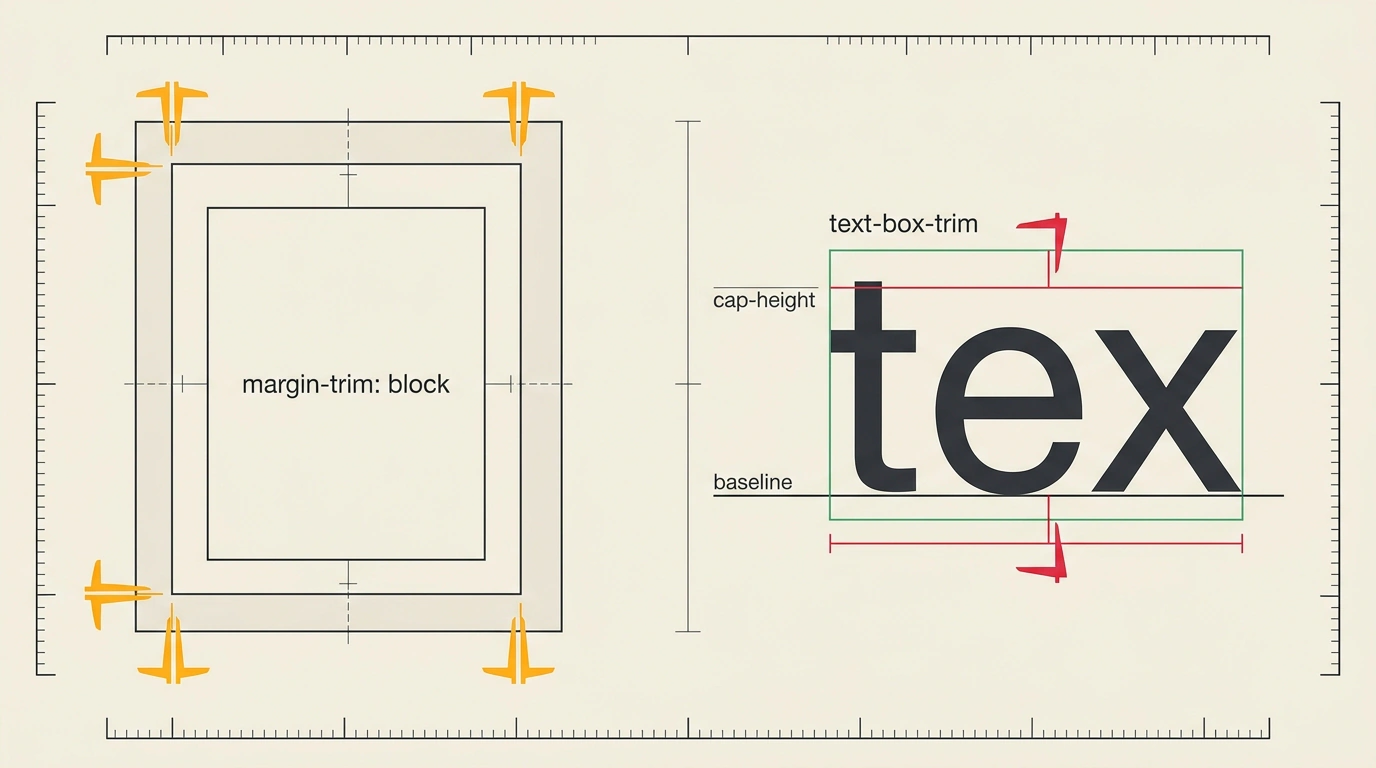
Говоря простыми словами, контейнер .card работает как рамка-резак по периметру своего padding. Интервалы по 1rem между заголовком и тремя абзацами внутри карточки браузер сохраняет, а любое внешнее поле на границе контейнера сжимает до нуля. Свойство работает по логическим осям потока:
margin-trim: none— поведение по умолчанию, поля сохраняются;margin-trim: block— срезает начальный (margin-block-start) и конечный (margin-block-end) отступы по блочной оси (сверху у первого ребенка и снизу у последнего);margin-trim: inline— убирает боковые поля у краев контейнера, что выручает в многоколоночной верстке (column-count);margin-trim: block inline— обрезает отступы вдоль всех четырех границ контейнера.
В Safari свойство поддерживается с версии 16.4, а Chrome 155 включил margin-trim для блочных (display: block) и многоколоночных контейнеров. Важный нюанс: поддержка для Flexbox и Grid еще в разработке, а Firefox свойство пока не понимает, поэтому в дизайн-системах я советую добавлять страховку через @supports.
Оформим стили нашей карточки товара с тремя абзацами через margin-trim: block и безопасный фоллбек:
.card {
  display: block;
  padding: 1.5rem;
  margin-trim: block;
}

.card h3,
.card p {
  margin-top: 1rem;
  margin-bottom: 1rem;
}

@supports not (margin-trim: block) {
  .card > :first-child { margin-top: 0; }
  .card > :last-child { margin-bottom: 0; }
}
В Chrome 155 и Safari движок сам находит крайние узлы внутри .card и обнуляет верхний margin-top: 1rem у заголовка и нижний margin-bottom: 1rem у третьего абзаца. Отступ от краев карточки до контента со всех сторон становится ровно 1.5rem, а между абзацами сохраняется ритм 1rem. Даже если внутри появится обертка <div>, краевое поле все равно аккуратно срежется, а блок @supports сохранит сетку в старых браузерах.
Ювелирная центровка кнопок: как text-box-trim и text-box-edge убирают лишний полукегль шрифта
Внизу нашей карточки товара остается кнопка заказа, о которой шла речь во втором разборе канала. Почему у двух шрифтов одного размера над и под буквами остается разное количество пустоты? Как и свинцовые литеры в печатном станке, каждая цифровая буква живет внутри невидимого прямоугольного контейнера с запасом по высоте.
Разницу между кеглем шрифта и высотой строки (line-height) браузер делит пополам и добавляет сверху и снизу — это полукегль (half-leading). Кроме того, буквы стоят на невидимой полке — базовой линии алфавита (alphabetic baseline). Под ней в шрифте оставлен подвал для нижних хвостов букв «у» и «р», а над макушками заглавных букв (высотой прописных букв, cap-height) — запас под диакритические знаки. В кнопке «Заказать» нижний подвал пустует, поэтому оптический центр прописных букв оказывается выше середины строки. Костыли с line-height: 1 или ручным padding-top быстро ломаются: при смене шрифта центровка плывет, а при переносе текста на две строки буквы слипаются.
Связка text-box-trim и text-box-edge (или шортхенд text-box) передает контроль над метриками шрифта верстальщику:
text-box-trimзадает стороны для срезания полукегля: сверху (trim-start), снизу (trim-end) или с обеих сторон (trim-both— в кратких заметках его иногда называют простоboth, но по стандарту пишетсяtrim-both);text-box-edgeуказывает метрики среза:cap alphabeticрежет верх строго по высоте заглавных букв (cap-height), а низ — по базовой линии (alphabetic), тогда какex alphabeticравняет верх по высоте строчных букв вроде «х».
Настроим точное центрирование для кнопки заказа и бейджа внутри нашей карточки:
.card__button {
  display: inline-flex;
  align-items: center;
  padding: 0.75rem 1.5rem;
  line-height: 1.4;
  text-box-trim: trim-both;
  text-box-edge: cap alphabetic;
}

.card__badge {
  padding: 0.25rem 0.625rem;
  text-box: trim-both cap alphabetic;
}
Движок отсекает лишний полукегль над первой и под последней строкой текста в .card__button, отсчитывая 0.75rem напрямую от верха заглавных букв и от базовой линии алфавита. При этом для двухстрочной кнопки сохраняется комфортный интервал line-height: 1.4. По-моему, особенно удобно то, что связка уже работает в Chrome 133+, Safari 18.2+ и Firefox 154+, а в старых браузерах просто игнорируется без поломки кнопки.
Для кнопок с заглавными буквами используй cap alphabetic. А для мелких тегов, набранных строчными символами (например, #css или online), ставь ex alphabetic — тогда рамка выровняется по высоте строчных букв.
О других нативных заменах старым костылям мы рассказывали в обзоре 12 возможностей современного CSS без препроцессоров и в разборе новинок релиза Chrome 155 с функцией symbols() и поддержкой JPEG XL.
Проверить обе новинки вживую можно за пару минут прямо в браузере: открой инспектор элементов на своем текущем проекте, найди базовый класс кнопки .btn, пропиши ей в панели стилей text-box: trim-both cap alphabetic, а любой блочной карточке с текстом — margin-trim: block. Пощелкай галочкой включения свойства туда-обратно: ты сразу увидишь, как лишние пиксели пустоты исчезают, а текст встает ровно по центру рамки без единого костыля.