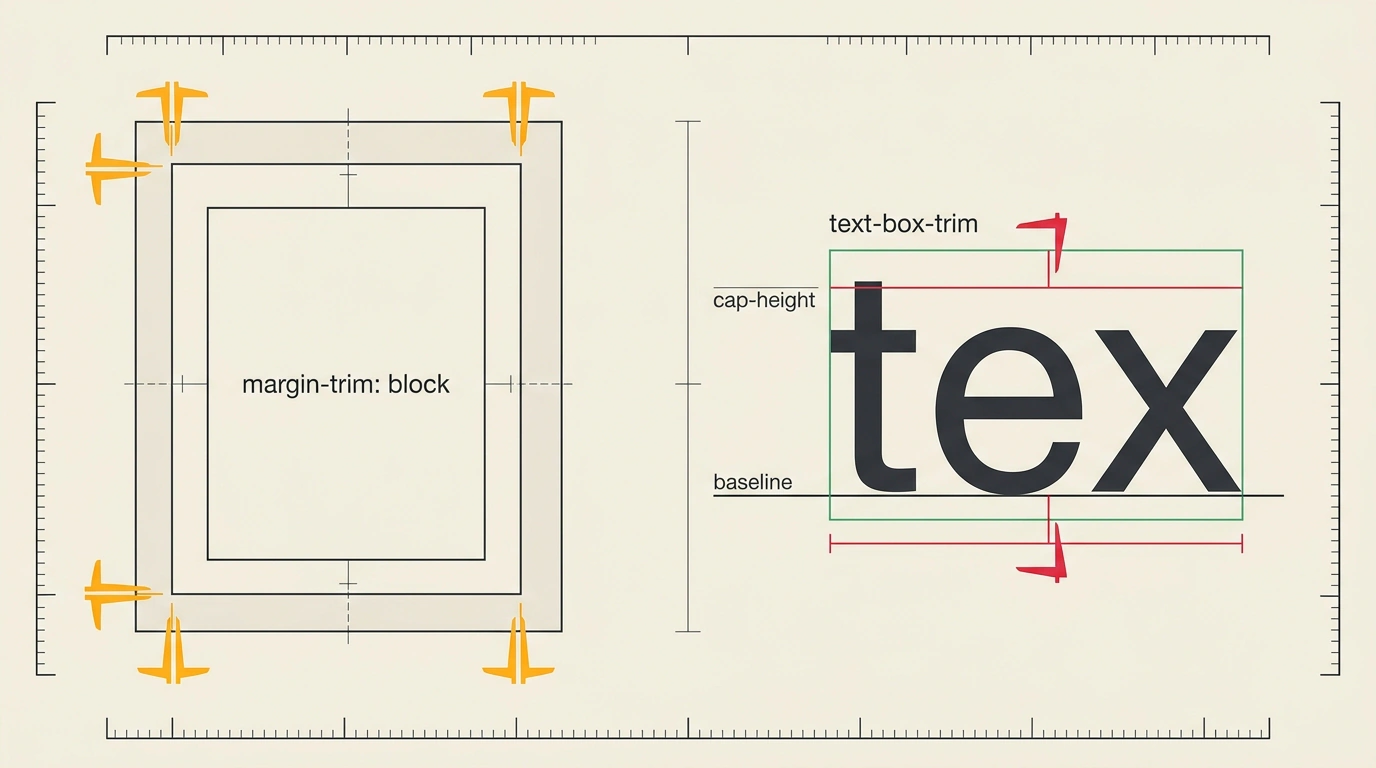
En la maquetación de interfaces hay un par de cosas con las que al principio se enreda todo el mundo, tanto quien abrió ayer su primer archivo de estilos como los desarrolladores frontend con años de oficio. Le pones a una tarjeta de producto un relleno interior uniforme padding: 1.5rem por los cuatro lados, metes dentro un título con tres párrafos de descripción, añades un botón de compra con márgenes superior e inferior idénticos… y en pantalla todo sigue viéndose torcido. Encima del título asoma una franja vacía de más y el texto del botón parece hundido hacia abajo. La primera reacción siempre es la misma: buscar un fallo propio en la cascada o echarle la culpa al diseño.
En realidad no es culpa tuya: así funcionan históricamente el modelo de caja del documento y las métricas tipográficas en el navegador. La cuestión es cómo librarse de los márgenes sobrantes dentro de las tarjetas y del centrado chueco en los botones usando CSS moderno, sin montar selectores frágiles tipo :first-child ni ajustar espacios a ojo. Lo que más me gustó de las actualizaciones de otoño en los navegadores es que, con la llegada de Chrome 155 y el avance del estándar CSS Inline Layout Module Level 3, esa rutina geométrica pasa a manos de las propiedades nativas margin-trim, text-box-trim y text-box-edge.
De dónde salen los huecos extra en las tarjetas y por qué los viejos trucos con selectores rompen el diseño
Tomemos una tarjeta de producto típica .card con un título y tres párrafos. Para que el texto no se pegue, a los elementos se les asigna margin-top: 1rem y margin-bottom: 1rem. Entre los párrafos esos márgenes mantienen un ritmo limpio de 1rem. Pero en el borde superior de la tarjeta, el margin-top: 1rem del primer elemento choca contra el padding: 1.5rem interno del contenedor y se suma con él. Al final, arriba y abajo en lugar de 1.5rem crece un hueco de 2.5rem que rompe el ritmo vertical.
Durante años esa asimetría se parcheó sobre las etiquetas hijas: reseteando el margen superior del primer hijo con .card > :first-child { margin-top: 0; } y el inferior del último con .card > :last-child { margin-bottom: 0; }, o compensando el desplazamiento con un margin-top: -1rem negativo. Pero ese apaño dura exactamente hasta el primer cambio en la plantilla.
Basta con que un compañero envuelva el texto de la tarjeta en una etiqueta semántica <article> o <div>, o que el framework oculte dinámicamente el último bloque, para que el selector :first-child anule el margen del envoltorio exterior y el título interior vuelva a empujar el contenido 1rem hacia abajo. Y abajo de esa misma tarjeta espera la segunda trampa clásica: el botón de pedido, donde con un padding vertical simétrico la etiqueta sigue cayendo hacia el borde inferior por culpa del aire invisible de las métricas de la fuente.
Cómo la propiedad margin-trim recorta los márgenes de borde en contenedores de bloque y multicolumna
Los viejos trucos combatían el síntoma en los elementos hijos, aunque quien manda sobre los bordes es el bloque padre. Justo esa lógica cambia la propiedad margin-trim, analizada en «Biblioteca del Frontend» a raíz del resumen de octubre de la plataforma web firmado por Rachel Andrew. En vez de ir cazando la primera y la última etiqueta, le encargas al propio contenedor que recorte automáticamente los márgenes externos de sus hijos justo donde tocan sus bordes.
Dicho en palabras llanas, el contenedor .card actúa como un marco cortador alrededor de su padding. Los intervalos de 1rem entre el título y los tres párrafos dentro de la tarjeta se conservan intactos, mientras que cualquier margen exterior en la frontera del contenedor se comprime a cero. La propiedad trabaja siguiendo los ejes lógicos del flujo:
margin-trim: none: comportamiento por defecto, los márgenes se conservan;margin-trim: block: recorta los márgenes inicial (margin-block-start) y final (margin-block-end) en el eje de bloque (arriba en el primer hijo y abajo en el último);margin-trim: inline: elimina los márgenes laterales en los bordes del contenedor, algo muy útil en maquetación multicolumna (column-count);margin-trim: block inline: recorta los márgenes a lo largo de las cuatro fronteras del contenedor.
En Safari la propiedad tiene soporte desde la versión 16.4, y Chrome 155 activó margin-trim para contenedores de bloque (display: block) y multicolumna. Un matiz importante: el soporte para Flexbox y Grid sigue en desarrollo y Firefox todavía no entiende la propiedad, así que en sistemas de diseño te recomiendo añadir un respaldo con @supports.
Escribamos los estilos de nuestra tarjeta de producto con tres párrafos usando margin-trim: block y un fallback seguro:
.card {
  display: block;
  padding: 1.5rem;
  margin-trim: block;
}

.card h3,
.card p {
  margin-top: 1rem;
  margin-bottom: 1rem;
}

@supports not (margin-trim: block) {
  .card > :first-child { margin-top: 0; }
  .card > :last-child { margin-bottom: 0; }
}
En Chrome 155 y Safari, el motor localiza por sí solo los nodos extremos dentro de .card y pone a cero el margin-top: 1rem superior del título y el margin-bottom: 1rem inferior del tercer párrafo. La distancia desde los bordes de la tarjeta hasta el contenido queda exactamente en 1.5rem por los cuatro lados, y entre párrafos se mantiene el ritmo de 1rem. Incluso si aparece un <div> envolvente dentro, el margen del borde se seguirá recortando con limpieza, y el bloque @supports salvará la cuadrícula en navegadores antiguos.
Centrado milimétrico de botones: cómo text-box-trim y text-box-edge quitan el interlineado sobrante de la fuente
Al pie de nuestra tarjeta de producto sigue el botón de compra, protagonista del segundo análisis del canal. ¿Por qué dos tipografías del mismo tamaño dejan distinta cantidad de aire vacío encima y debajo de las letras? Igual que los tipos de plomo en una imprenta, cada letra digital vive dentro de una caja rectangular invisible con margen de altura extra.
La diferencia entre el cuerpo de la fuente y el alto de línea (line-height) el navegador la parte por la mitad y la reparte arriba y abajo: es el medio interlineado (half-leading). Además, las letras se apoyan sobre un estante invisible: la línea base alfabética (alphabetic baseline). Debajo de ella la fuente guarda un sótano para los trazos descendentes de letras como «y» o «p», y por encima de la coronilla de las mayúsculas (altura de mayúsculas, cap-height) deja reserva para tildes y signos diacríticos. En un botón que dice «Comprar» ese sótano inferior queda vacío, así que el centro óptico de las mayúsculas queda por encima de la mitad de la línea. Los parches con line-height: 1 o un padding-top manual se rompen rápido: si cambias de fuente el centrado baila, y si el texto salta a dos líneas los renglones se pegan.
La pareja text-box-trim y text-box-edge (o la propiedad abreviada text-box) entrega el control de las métricas tipográficas al maquetador:
text-box-trimindica qué lados recortar del espacio sobrante: arriba (trim-start), abajo (trim-end) o ambos (trim-both— en notas breves a veces lo verás escrito solo comoboth, pero el estándar exigetrim-both);text-box-edgedefine las líneas de corte:cap alphabeticcorta por arriba justo en la altura de las mayúsculas (cap-height) y por abajo en la línea base (alphabetic), mientras queex alphabeticalinea la parte superior con la altura de las minúsculas como la «x».
Ajustemos el centrado exacto para el botón de compra y la insignia dentro de nuestra tarjeta:
.card__button {
  display: inline-flex;
  align-items: center;
  padding: 0.75rem 1.5rem;
  line-height: 1.4;
  text-box-trim: trim-both;
  text-box-edge: cap alphabetic;
}

.card__badge {
  padding: 0.25rem 0.625rem;
  text-box: trim-both cap alphabetic;
}
El motor recorta el aire sobrante encima de la primera línea y debajo de la última en .card__button, midiendo los 0.75rem directamente desde lo alto de las mayúsculas y desde la línea base alfabética. Al mismo tiempo, si el botón pasa a dos líneas conserva un cómodo line-height: 1.4. En mi opinión, lo mejor es que esta combinación ya funciona en Chrome 133+, Safari 18.2+ y Firefox 154+, y en navegadores antiguos simplemente se ignora sin romper el botón.
Para botones con mayúsculas usa cap alphabetic. En cambio, para etiquetas pequeñas escritas en minúsculas (como #css u online), usa ex alphabetic: así el marco se alineará con la altura de las letras minúsculas.
Sobre otros reemplazos nativos a los viejos parches ya hablamos en el repaso de 12 capacidades del CSS moderno sin preprocesadores y en el análisis de novedades del lanzamiento de Chrome 155 con la función symbols() y soporte para JPEG XL.
Puedes probar ambas novedades en vivo en un par de minutos desde tu navegador: abre el inspector de elementos en tu proyecto actual, busca la clase base de botón .btn, escribe en el panel de estilos text-box: trim-both cap alphabetic, y en cualquier tarjeta de bloque con texto añade margin-trim: block. Activa y desactiva las casillas de las propiedades: verás al instante cómo desaparecen los píxeles vacíos de sobra y el texto se clava justo en el centro del marco sin un solo truco sucio.