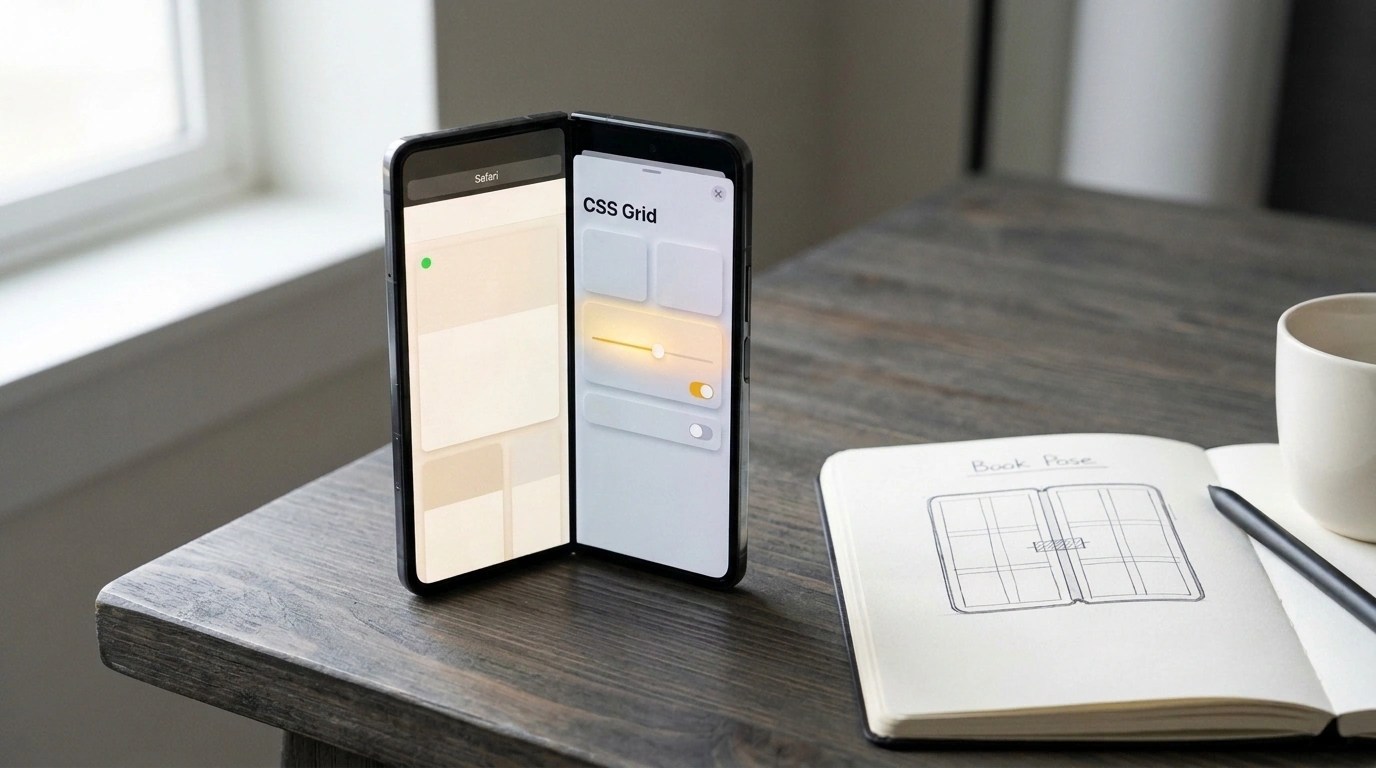
Durante mucho tiempo, la llegada de los móviles plegables pareció una excentricidad de nicho para la mayoría de desarrolladores web. Casi todo el mundo en frontend trataba estos teléfonos con pantalla flexible como si fueran simples tabletas: bastaba con tirar de un clásico @media (min-width: 768px) y el diseño se acomodaría solo en dos columnas.
Pero ese optimismo choca de frente contra la realidad física de una pantalla plegable. Justo por el centro del panel pasa un pliegue o bisagra física. Si maquetas sin tener en cuenta esa frontera, la línea de doblez parte el texto por la mitad, destroza titulares y deja botones clicables partidos en dos. Leer así se vuelve incómodo al instante.
Con el lanzamiento del plegable iPhone Duo, Apple ha presentado la actualización del navegador Safari 27.1 sobre el motor WebKit, detallada en el artículo WebKit Features for Safari 27.1. Esta versión incorpora soporte preliminar para dos especificaciones clave del consorcio W3C: el estándar de detección de postura física W3C Device Posture API y el mecanismo de segmentación del área visible Viewport Segments API.
La plataforma web gana así herramientas matemáticas estandarizadas para construir interfaces de doble pantalla sin apaños ni hacks. Vamos a ver cómo funcionan por dentro, cómo usarlas desde CSS y JavaScript y por qué la era de parsear cabeceras User-Agent ha quedado definitivamente atrás.
Geometría de doble pantalla: anatomía de los viewports y posturas físicas del iPhone Duo
El hardware del iPhone Duo integra dos pantallas independientes:
- Pantalla exterior (Cover Display): funciona cuando el teléfono está cerrado. Es una pantalla compacta pensada para manejarse con una mano. En Safari 27.1, la barra de direcciones y la barra de pestañas se sitúan abajo.
- Pantalla interior grande (Inner Dual Display): se despliega al abrir el dispositivo. La barra de pestañas sube automáticamente a la parte superior y se compacta al hacer scroll. En orientación horizontal soporta Split View para abrir dos ventanas independientes de navegador lado a lado.
En la siguiente tabla tienes las dimensiones físicas del viewport en Safari 27.1 expresadas en píxeles CSS:
| Modo y orientación del dispositivo | Ancho (Width, px) | Alto menor (SVH, px) | Alto mayor (LVH, px) | Particularidades de diseño |
|---|---|---|---|---|
| Pantalla exterior, vertical | 382 | 580 | 618 | Pantalla móvil compacta, controles laterales |
| Pantalla exterior, horizontal | 594 | 368 | 406 | Altura ultracompacta, barra URL replegada |
| Pantalla interior, vertical | 669 | 867 | 902 | Proporciones cercanas a un iPad mini |
| Pantalla interior, horizontal | 951 | 585 | 620 | Formato panorámico de doble pantalla con pliegue central |
| Pantalla interior, dos ventanas lado a lado | 385 | 571 | 609 | Cada pestaña recibe un viewport móvil independiente |
El formato plegable introduce además el concepto de posturas físicas del dispositivo (Device Poses):
- Continuous (Postura plana): la pantalla está abierta a 180 grados en un único plano, o bien el teléfono está cerrado y activo en su pantalla exterior. La bisagra no divide el contenido en zonas independientes.
- Book Pose (Postura de libro): la pantalla está semidoblada en el eje vertical en un ángulo de entre 90 y 150 grados. El usuario sujeta el teléfono con ambas manos como un libro abierto.
- Laptop Pose (Postura de portátil): el dispositivo está doblado en el eje horizontal en ángulo recto apoyado sobre la mesa: la mitad inferior queda horizontal y la superior se levanta frente a los ojos.
- Tent Pose (Postura de tienda de campaña): el teléfono se apoya en forma de «V» invertida con el pliegue arriba para ver vídeo.
Safari 27.1 incluye un detalle nativo muy práctico: al abrir un PDF y doblar el teléfono en postura de libro (Book pose), el navegador pasa automáticamente a vista de doble página. Al volver a abrirlo plano, las páginas se alinean al instante en un flujo vertical único.
Device Posture API: cómo sabe la web que el dispositivo está doblado
La especificación W3C Device Posture API responde a una pregunta concreta: en qué estado físico se encuentra la pantalla ahora mismo.
El estándar define dos estados canónicos:
continuous: la superficie de la pantalla es plana, sin quiebro en la bisagra.folded: la pantalla está doblada formando dos planos inclinados (postura de libro o de portátil).
En CSS dispones de la media query device-posture:
/* Diseño base de una columna para pantalla plana */
.article-content {
  max-width: 720px;
  margin: 0 auto;
  padding: 20px;
}

/* Reorganización automática a doble página al doblar la pantalla */
@media (device-posture: folded) {
  .article-content {
    max-width: 100%;
    display: grid;
    grid-template-columns: 1fr 1fr;
    gap: 40px;
  }
}
En JavaScript puedes consultar el estado a través de la interfaz global navigator.devicePosture:
// Seguimiento de la postura física del dispositivo mediante JavaScript
function setupPostureListener() {
  if (!('devicePosture' in navigator)) {
    console.log('Device Posture API no soportada en este navegador');
    return;
  }

  function onPostureChange() {
    const currentPosture = navigator.devicePosture.type; // 'continuous' o 'folded'
    document.body.dataset.devicePosture = currentPosture;

    if (currentPosture === 'folded') {
      enableDualScreenMode();
    } else {
      resetToDefaultView();
    }
  }

  onPostureChange();
  navigator.devicePosture.addEventListener('change', onPostureChange);
}

setupPostureListener();
El evento change se dispara por hardware cuando los sensores del ángulo de bisagra detectan que el usuario ha doblado o desplegado el teléfono.
En Safari 27.1 ambos estándares están en estado Developer Preview. Para probarlos, entra en Ajustes → Apps → Safari → Avanzado → Feature Flags y activa los interruptores «Device Posture API» y «Viewport Segments API».
Viewport Segments API: rejilla de coordenadas y seis variables env()
La especificación Viewport Segments API describe la geometría exacta de los segmentos de pantalla a cada lado de la bisagra.
Esquema técnico de la cuadrícula de coordenadas de doble pantalla de Viewport Segments API para Safari 27.1 con variables env() y espacio para la bisagra.
El estándar introduce dos media features:
@media (horizontal-viewport-segments: 2): el área visible queda dividida por un pliegue vertical en dos segmentos dispuestos horizontalmente lado a lado (modo libro / Book pose).@media (vertical-viewport-segments: 2): el área visible queda dividida por un pliegue horizontal en dos segmentos situados uno encima del otro (modo portátil / Laptop pose).
Para acceder a las coordenadas exactas de cada segmento, el W3C ha ampliado la función env(), que acepta índices x (columna empezando en cero de izquierda a derecha) e y (fila empezando en cero de arriba abajo):
env(viewport-segment-width <x> <y>)— ancho del segmento en píxeles.env(viewport-segment-height <x> <y>)— alto del segmento.env(viewport-segment-top <x> <y>)— borde superior del segmento.env(viewport-segment-bottom <x> <y>)— borde inferior del segmento.env(viewport-segment-left <x> <y>)— borde izquierdo del segmento.env(viewport-segment-right <x> <y>)— borde derecho del segmento.
En un pliegue horizontal de libro (horizontal-viewport-segments: 2):
- La mitad izquierda tiene el índice
0 0. - La mitad derecha tiene el índice
1 0.
La distancia entre el borde derecho del segmento izquierdo env(viewport-segment-right 0 0) y el borde izquierdo del derecho env(viewport-segment-left 1 0) es el ancho físico de la bisagra. Con calc(), fijamos ese hueco exacto en CSS Grid para garantizar que ni un solo píxel de contenido quede atrapado bajo el pliegue.
Taller de maquetación: catálogo en modo libro y reproductor de vídeo en modo portátil
Veamos dos casos prácticos reales.
Escenario 1: Ficha de producto de tienda online en doble pantalla (Book Pose)
En un teléfono normal, la ficha de producto se muestra en columna vertical: arriba la foto y debajo la descripción y el botón de compra. Al abrir el iPhone Duo como un libro, la interfaz se reparte: la galería de fotos queda a la izquierda y el bloque de compra a la derecha.
/* Estilos base para pantallas planas estándar */
.product-card {
  display: flex;
  flex-direction: column;
  padding: 16px;
  background: #ffffff;
}

.product-gallery {
  width: 100%;
  aspect-ratio: 1 / 1;
  object-fit: cover;
}

/* Adaptación para doble pantalla lado a lado */
@media (horizontal-viewport-segments: 2) {
  .product-card {
    display: grid;
    /* Columnas ajustadas al ancho exacto de los segmentos físicos */
    grid-template-columns:
      env(viewport-segment-width 0 0)
      env(viewport-segment-width 1 0);
    /* Hueco de la rejilla igual al ancho de la bisagra central */
    column-gap: calc(
      env(viewport-segment-left 1 0) - env(viewport-segment-right 0 0)
    );
    padding: 0;
    height: 100vh;
  }

  .product-gallery {
    grid-column: 1;
    height: env(viewport-segment-height 0 0);
    overflow-y: auto;
  }

  .product-info {
    grid-column: 2;
    height: env(viewport-segment-height 1 0);
    overflow-y: auto;
    padding: 32px;
  }
}
El navegador calcula automáticamente el ancho de cada segmento y deja un espacio libre justo donde cae la bisagra entre las dos columnas.
Escenario 2: Reproductor de vídeo en postura de portátil (Laptop Pose)
Cuando el usuario apoya el teléfono semidoblado sobre la mesa, el vídeo se muestra en el panel superior y la mitad inferior se convierte en un panel de controles:
/* Postura de portátil: la bisagra horizontal divide la pantalla en dos */
@media (vertical-viewport-segments: 2) and (device-posture: folded) {
  .theater-layout {
    display: grid;
    grid-template-rows:
      env(viewport-segment-height 0 0)
      env(viewport-segment-height 0 1);
    height: 100vh;
    background: #000000;
  }

  .theater-video-screen {
    grid-row: 1;
    display: flex;
    align-items: center;
    justify-content: center;
  }

  .theater-control-deck {
    grid-row: 2;
    background: #1c1c1e;
    padding: 24px;
    display: flex;
    flex-direction: column;
    justify-content: space-between;
  }
}
Inspección de segmentos en JavaScript
Para acceder por código a los límites de cada zona, usa el array window.viewport.segments: devuelve objetos DOMRect con x, y, width y height para cada segmento de la pantalla.
Mejora progresiva: por qué conviene olvidar para siempre el parseo de User-Agent
En el anuncio de Safari 27.1, el equipo de WebKit lanzó una advertencia tajante: ¡no uses jamás UA-sniffing para detectar pantallas plegables!
La cadena User-Agent del iPhone Duo es idéntica a la del Safari estándar de un iPhone normal. El servidor no puede distinguir un iPhone Duo de un iPhone 16 mirando la cabecera del navegador. Es una decisión deliberada de Apple para mantener una web unificada.
El principio rector del diseño web actual sigue siendo el Feature Detection:
- Mejora progresiva: escribe la maquetación base con Flexbox estándar de una sola columna; los navegadores antiguos mostrarán una web cómoda y funcional.
- Media queries nativas: utiliza
@media (horizontal-viewport-segments: 2)para activar las rejillas de doble pantalla. - Depuración en simulador: la herramienta Device Hub de Xcode 27.1 permite alternar posturas de un iPhone Duo virtual y probar las variables de entorno sin comprar el hardware.
Con Device Posture y Viewport Segments API, quienes desarrollamos en frontend contamos por fin con un estándar sólido del W3C para adaptar nuestras interfaces a las pantallas plegables que vienen.