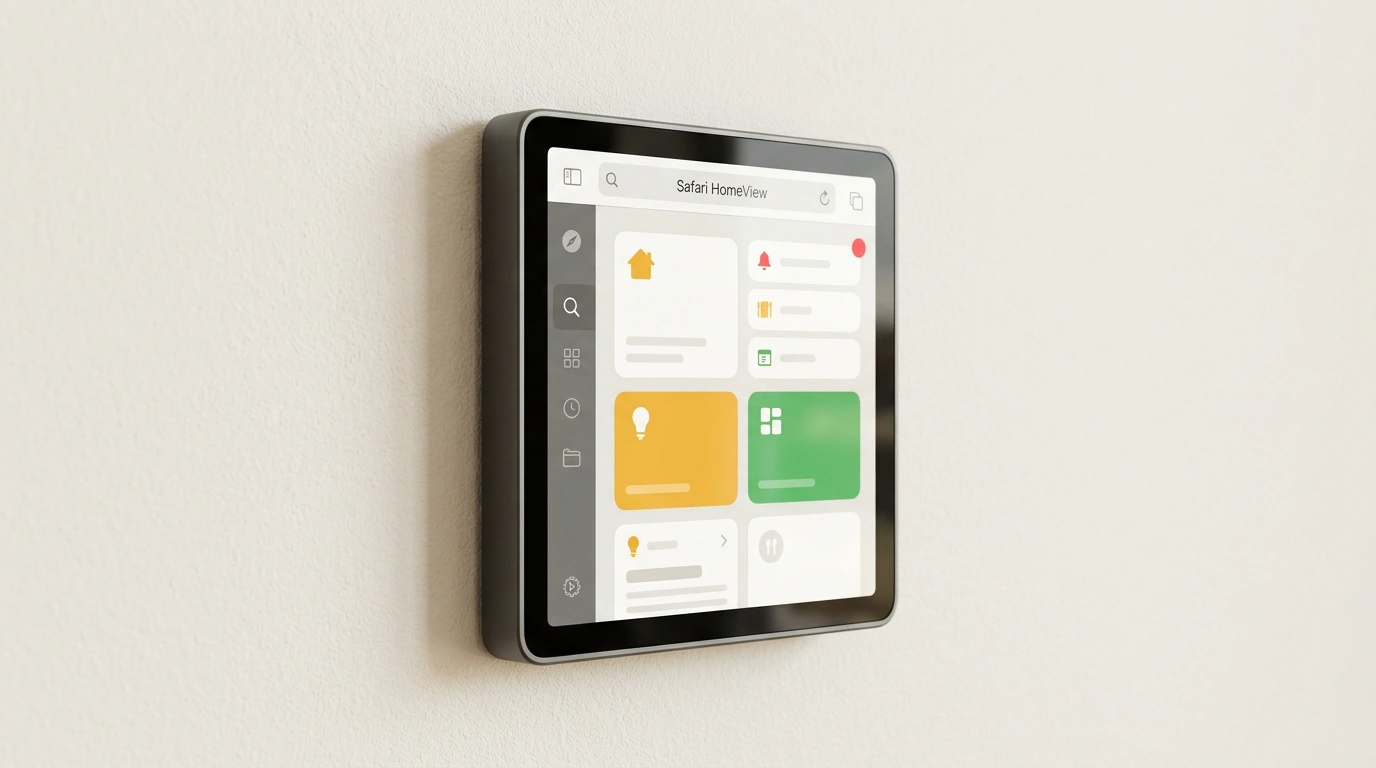
Cuando pruebas diseño adaptable en DevTools, la mano estira en automático la ventana a lo ancho: móvil 375px, tableta 768px, escritorio 1280px. Pero casi nadie encoge el alto de la pantalla por debajo de 600px. Esa costumbre parece inofensiva hasta que te cruzas con Apple HomeView.
En noviembre de 2026 Safari llegó a esta pantalla cuadrada de 7 pulgadas. Se coloca en la cocina o en la entrada: de cerca se toca con el dedo y desde el otro lado de la habitación se controla con la voz. Jen Simmons, del equipo de WebKit, analizó en el blog de WebKit cómo se comportan los sitios normales en este formato. La buena noticia: no hace falta crear una web aparte para HomeView. La mala: tres suposiciones viejas de maquetación fallan al instante.
Pantalla de 448×364: cuando el alto baja de 600 píxeles
Físicamente la pantalla es cuadrada, pero el viewport útil (el área visible de la página en píxeles CSS) de Safari aquí es de apenas 448×364. Eso rompe de golpe el esquema habitual «o teléfono estrecho y alto, o escritorio ancho» y la fe en que siempre habrá más de 600px de alto.
Los fallos salen enseguida. Una cabecera fija (position: fixed o sticky) y una barra inferior se comen la mitad de esos 364px, dejando una rendija mínima para el texto. Los modales de suscripción o banners de cookies se salen del borde y el botón «Cerrar» queda inalcanzable. En el ejemplo de abajo el marco mide justo 364px de alto: mira cómo funcionan dos ajustes del artículo de WebKit.
Viewport 448×364: modal 90svh y soltar la cabecera
Aquí es clave la unidad svh (small viewport height, el 1% de la altura mínima de ventana contando barras del navegador). Jen elige justo 90svh y no 100vh ni dvh: la ventana no salta al aparecer barras y siempre entra en una pantalla baja. Puedes probar tu sitio incluso sin HomeView poniendo 448×364 en Safari Responsive Design Mode o girando el móvil en horizontal.
La trampa del User-Agent de iOS y los banners caseros
Segunda suposición: si en la cabecera User-Agent (la cadena con la que el navegador se presenta al sitio) aparece iOS, entonces es un iPhone. En HomeView no es así: su Safari también envía un User-Agent de iOS aunque sea una pantalla doméstica.
Los sitios con User-Agent sniffing (adivinar el dispositivo leyendo esa cadena) quedan en evidencia: muestran un banner fuera de lugar de «Descarga la app en App Store» o activan trucos pensados para iPhone. La regla es sencilla: para comprobar capacidades del navegador usa feature detection (prueba directa de la API, como 'share' in navigator, según recomienda MDN), y deja de adivinar por el User-Agent. Si quieres ofrecer una app nativa, usa el Smart App Banner estándar: Safari decidirá solo si mostrarlo o no.
Control por voz, iconos sin nombre y extras
Tercer punto ciego: asumir que la persona siempre hace clic con ratón o dedo. En una interfaz guiada por voz (voice-driven UI, cuando tienes las manos con harina en la cocina), el usuario dice en voz alta el nombre del botón. Si en lugar de <button> hay un <div onclick="..."> con un icono SVG suelto sin texto, el motor de voz no lo ve.
<!-- Smart App Banner nativo en lugar de un popup casero por UA -->
<meta name="apple-itunes-app" content="app-id=123456789" />

<!-- Botón real con accessible name para comandos de voz -->
<button type="button" class="icon-btn" aria-label="Cerrar ventana">
  <svg aria-hidden="true" viewBox="0 0 24 24" width="24" height="24">
    <path d="M6 6l12 12M18 6L6 18" stroke="currentColor"
      stroke-width="2" />
  </svg>
</button>
Usa <button>, <a> e <input> reales con su <label> asociado, pon a los iconos un accessible name (nombre accesible con aria-label) y mantén áreas táctiles amplias para usar de cerca. Una sola revisión así arregla el sitio a la vez para HomeView, lectores de pantalla, ventanas en pantalla dividida y teléfonos en horizontal.
Un extra para sitios de contenido: el marcado JSON-LD schema.org/Recipe (HowToStep, recipeIngredient, prepTime, cookTime) activa automáticamente en Safari el modo de cocina paso a paso, y los subtítulos WebVTT con <track default kind="captions" src="captions.vtt"> hacen cómodos los videos incluso sin sonido.
